

 Русский
 English
 Bahasa Indonesia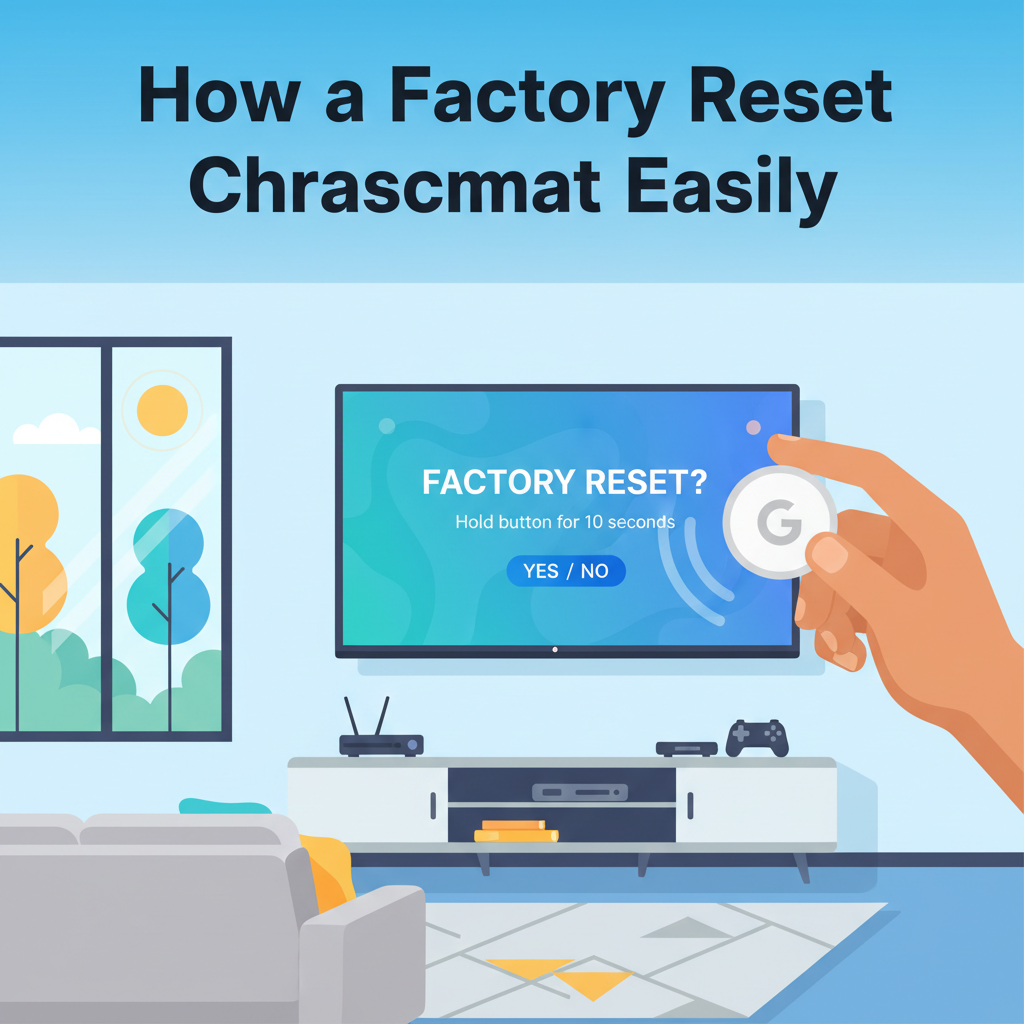
چه Chromecast شما مشکل داشته باشد، چه در حال آماده شدن برای فروش آن باشید یا صرفاً یک شروع تازه بخواهید، دانستن نحوه بازنشانی (ریست فکتوری) Chromecast بسیار مهم است. این راهنما شما را در هر مرحله و ملاحظه راهنمایی میکند و تمام جزئیات لازم را برای بازیابی مطمئن دستگاه به تنظیمات اولیه خود ارائه میدهد.
دستورالعملهای گام به گام برای بازنشانی کارخانه Chromecast
برای بازنشانی کارخانهای Chromecast خود، میتوانید بین دو روش اصلی انتخاب کنید: استفاده از دکمه بازنشانی فیزیکی روی دستگاه یا انجام بازنشانی از طریق برنامه Google Home در دستگاه تلفن همراه خود. هر گزینه یک مسیر ساده را ارائه میدهد، اما روند خاص بسته به مدل Chromecast شما متفاوت است. برای همه نسلهای Chromecast و Chromecast Ultra، دکمه بازنشانی فیزیکی در نزدیکی جایی که کابل برق به دانگل وصل میشود قرار دارد. در حالی که Chromecast روشن و به تلویزیون شما متصل است، این دکمه را فشار داده و نگه دارید. پس از حدود 25 ثانیه، LED تغییر رنگ میدهد – معمولاً نارنجی چشمک میزند و سپس سفید ثابت میشود – که نشان میدهد دستگاه در حال راهاندازی مجدد و پاک کردن دادههای خود است. Chromecast با Google TV دارای یک دکمه بازنشانی گرد در پشت، زیر خروجی HDMI است. این دکمه را در حالی که دستگاه به برق وصل است، فشار داده و نگه دارید تا زمانی که LED شروع به چشمک زدن کند. هنگامی که سفید ثابت شد، دکمه را رها کنید. Chromecast راهاندازی مجدد میشود و به تنظیمات کارخانه باز میگردد. از طرف دیگر، در داخل برنامه Google Home، دستگاه Chromecast خود را انتخاب کنید، روی نماد چرخ دنده برای تنظیمات ضربه بزنید، به پایین پیمایش کنید و «بازنشانی کارخانه» را انتخاب کنید. زمانی که از شما خواسته شد انتخاب خود را تأیید کنید. این کار اطلاعات شبکه، تمام تنظیمات شخصیسازی شده را پاک میکند و حسابهای پخش را قطع میکند. اگر Chromecast شما پاسخگو نیست یا مشکلات اتصال Wi-Fi دارید، بازنشانی کارخانه اغلب مشکلات پایدار را حل میکند، اما به یاد داشته باشید که تمام اعتبارات Wi-Fi را حذف میکند و هر حساب Google یا پخش متصل را غیرفعال میکند. پس از بازنشانی، باید مراحل راهاندازی اولیه را تکرار کنید: دوباره به Wi-Fi وصل شوید، هر حساب شخصی را دوباره پیوند دهید و تنظیمات خود را سفارشی کنید. قبل از تحویل Chromecast خود به کاربر جدید، همیشه یک بازنشانی کارخانه انجام دهید تا مطمئن شوید که ورود به سیستم برنامههای شما، سابقه مرور و اطلاعات حساب به طور کامل حذف شدهاند و از حریم خصوصی و امنیت شما محافظت میشود.
نتیجهگیری
بازنشانی کارخانهای Chromecast یک فرآیند ساده است که تضمین میکند هرگونه مشکل حل شده و دادههای شما برای شروعی تازه پاک میشود. با دنبال کردن این مراحل، میتوانید به سرعت دستگاه خود را به حالت پیشفرض بازگردانید و آن را برای راهاندازیهای جدید یا تغییر مالکیت آماده کنید. بازنشانی مناسب به حفظ عملکرد و حریم خصوصی کمک میکند.