

 English
 Bahasa Indonesia
 فارسی
فارسی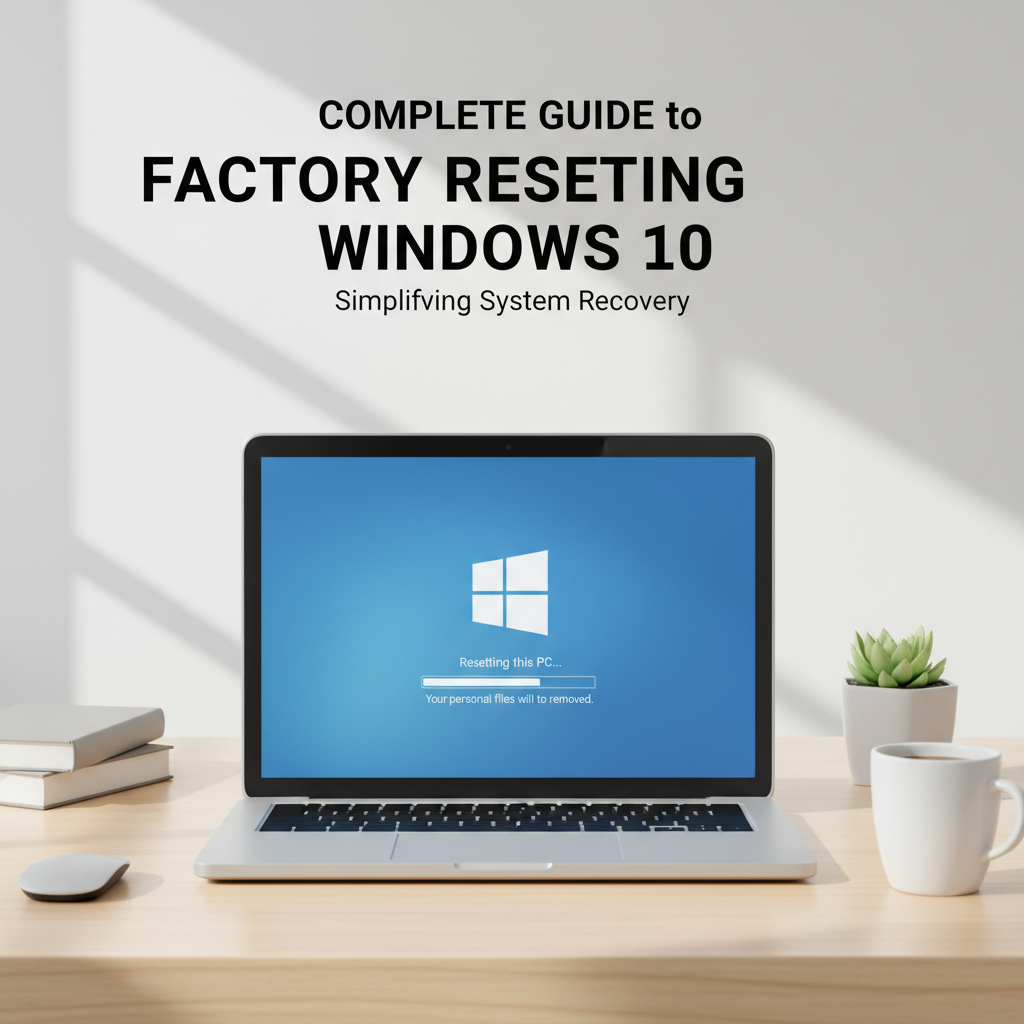
Сброс настроек устройства Windows 10 до заводских может решить постоянные проблемы, повысить производительность и предоставить пользователям чистый лист. Независимо от того, устраняете ли вы ошибки или готовите компьютер к продаже, понимание правильного способа сброса имеет важное значение. Эта статья подробно объясняет, как успешно сбросить Windows 10 до заводских настроек, безопасно и эффективно.
Как безопасно и эффективно сбросить Windows 10 до заводских настроек
Прежде чем начать сброс, крайне важно сделать резервную копию важных документов, фотографий и любых нужных файлов на внешний диск или в облачное хранилище, поскольку некоторые параметры сброса могут полностью стереть ваши данные. Чтобы использовать встроенную функцию сброса Windows 10, откройте меню «Пуск», перейдите в «Параметры», выберите «Обновление и безопасность» и нажмите «Восстановление». В разделе «Сбросить этот ПК» выберите «Начать». Вам будет предложено выбрать либо «Сохранить мои файлы», либо «Удалить все». Выбор «Сохранить мои файлы» сохраняет ваши личные файлы, но удаляет установленные приложения и настройки, что идеально, если в вашей системе есть проблемы с программным обеспечением, но ваши файлы все еще нужны. «Удалить все» лучше всего подходит при продаже или передаче вашего устройства, или если серьезные проблемы требуют полностью чистого начала — это стирает все файлы, приложения и настройки. Как только опция выбрана, следуйте инструкциям на экране. Вы также можете выбрать, очищать ли диск, что повышает безопасность, затрудняя восстановление файлов, рекомендуется для утилизации устройства. После подтверждения вашего выбора Windows подготовит сброс ваш компьютер может перезапускаться несколько раз во время процесса. В качестве альтернативы, если Windows не загружается или встроенный сброс не удался, используйте установочный носитель Windows 10 (USB/DVD). Вставьте его, перезапустите ПК и загрузитесь с носителя. Выберите свой язык, затем выберите «Восстановить компьютер», затем «Устранение неполадок» и «Сбросить этот ПК». Этот метод аналогичен встроенным параметрам сброса и необходим для систем, которые не запускаются должным образом. После сброса Windows запускает начальную настройку, предлагая вам создать учетные записи пользователей и настроить параметры. Драйверы устройств могут переустанавливаться автоматически, но в редких случаях требуется ручная установка драйверов. Будьте готовы переустановить свои приложения и восстановить личные файлы из резервной копии. Если у вас возникнут проблемы с процессом сброса, официальные руководства Microsoft и страница Википедии «Сброс к заводским настройкам» содержат шаги по устранению неполадок для поврежденных сред восстановления или неудачных сбросов.
Выводы
Сброс Windows 10 до заводских настроек — это практическое решение для устранения ошибок, очистки личных данных и обновления вашего устройства. Следуя изложенным четким шагам, вы сможете безопасно восстановить системные настройки по умолчанию. Всегда помните о необходимости создания резервных копий файлов перед началом процесса, обеспечивая плавный переход к чистой и эффективной работе с Windows 10.