

 English
 Bahasa Indonesia
 فارسی
فارسی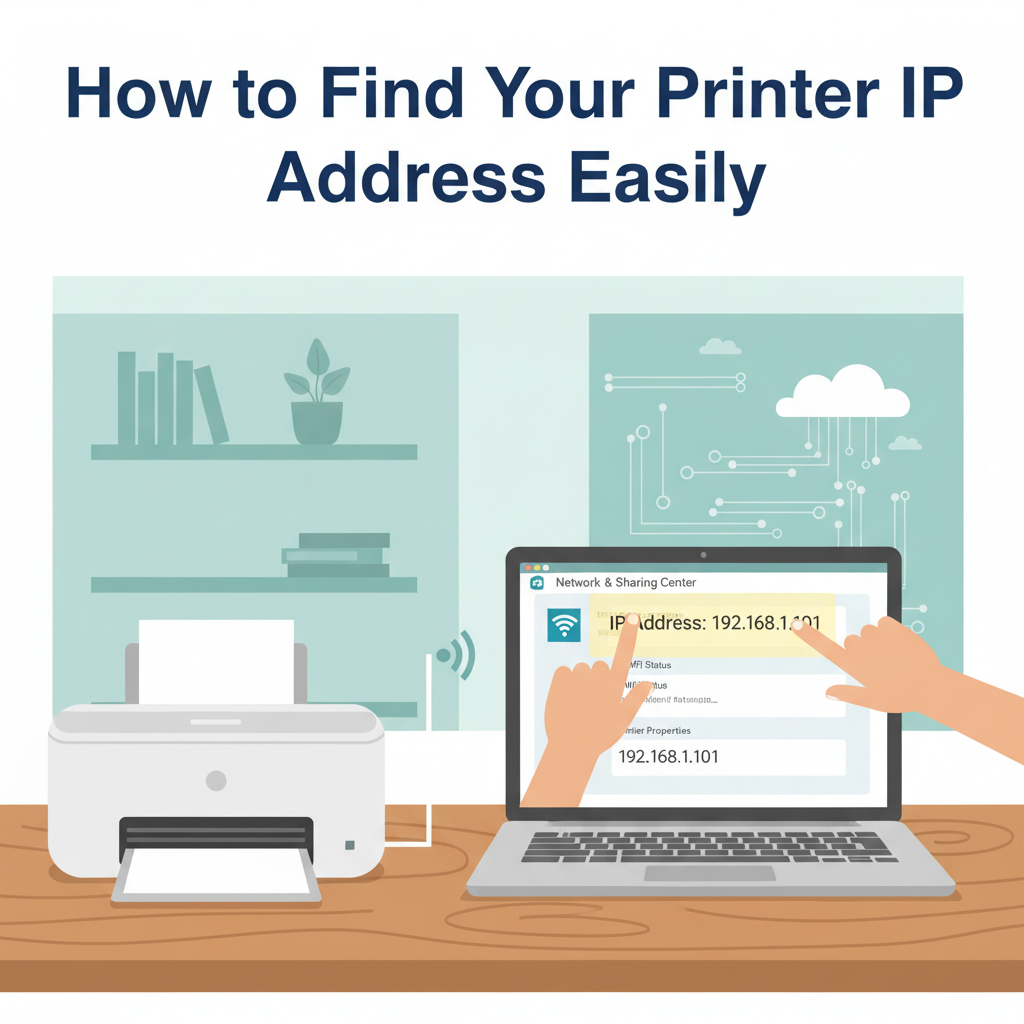
Знание IP-адреса принтера необходимо для устранения неполадок в сети, настройки новых устройств и обеспечения бесперебойной печати с нескольких компьютеров. В этом руководстве рассматриваются наиболее эффективные методы определения IP-адреса принтера, охватывающие как системы Windows и Mac, так и панели управления принтером, чтобы вы могли быстро подключиться.
Все методы определения IP-адреса вашего принтера
Поиск IP-адреса вашего принтера может показаться сложным, но при правильном подходе это простой процесс, независимо от модели вашего принтера или используемого вами устройства. Пользователям Windows следует начать с открытия приложения Настройки, затем перейти в раздел Устройства > Принтеры и сканеры, щелкнуть свой принтер в списке и выбрать Управление. Отсюда выберите Свойства принтера, затем перейдите на вкладку Порты — IP-адрес вашего принтера обычно отображается рядом со стандартным портом TCP/IP. В качестве альтернативы вы можете использовать Панель управления, открыв Устройства и принтеры, щелкнув правой кнопкой мыши принтер и открыв Свойства. В обоих подходах беспроводные и проводные принтеры видны, если они подключены к вашей сети. Пользователи Mac должны перейти в Системные настройки (или Системные параметры в старых версиях), затем Принтеры и сканеры, выбрав принтер из списка. Нажмите Параметры и расходные материалы IP-адрес часто отображается на вкладке Расположение или Общие, в зависимости от модели принтера. Проверка самого принтера часто является самым быстрым способом, особенно для беспроводных принтеров со встроенным дисплеем. Зайдите на панель управления, войдите в меню Сеть или Беспроводная связь и найдите сведения о сети. Для принтеров без дисплея обратитесь к инструкциям по печати страницы конфигурации сети — обычно это делается путем удержания определенных кнопок или через меню настроек. На этом распечатанном листе будет указан текущий IP-адрес. Вы также можете войти в консоль администратора маршрутизатора через веб-браузер в разделе подключенные устройства или карта сети найдите IP-адрес, назначенный вашему принтеру. Знание IP-адреса принтера крайне важно для расширенного устранения неполадок и для ручного добавления устройства к компьютерам или мобильным устройствам, что обеспечивает надежное подключение вашего принтера к сети.
Заключение
Поиск IP-адреса вашего принтера не должен быть сложным. Следуя правильным шагам — будь то через компьютер, панель принтера или вашу сеть — вы сможете быстро найти эту важную информацию. Имея под рукой IP-адрес вашего принтера, вы готовы решать проблемы с сетью и оптимизировать процесс печати на всех устройствах.