

 Русский
 English
 Bahasa Indonesia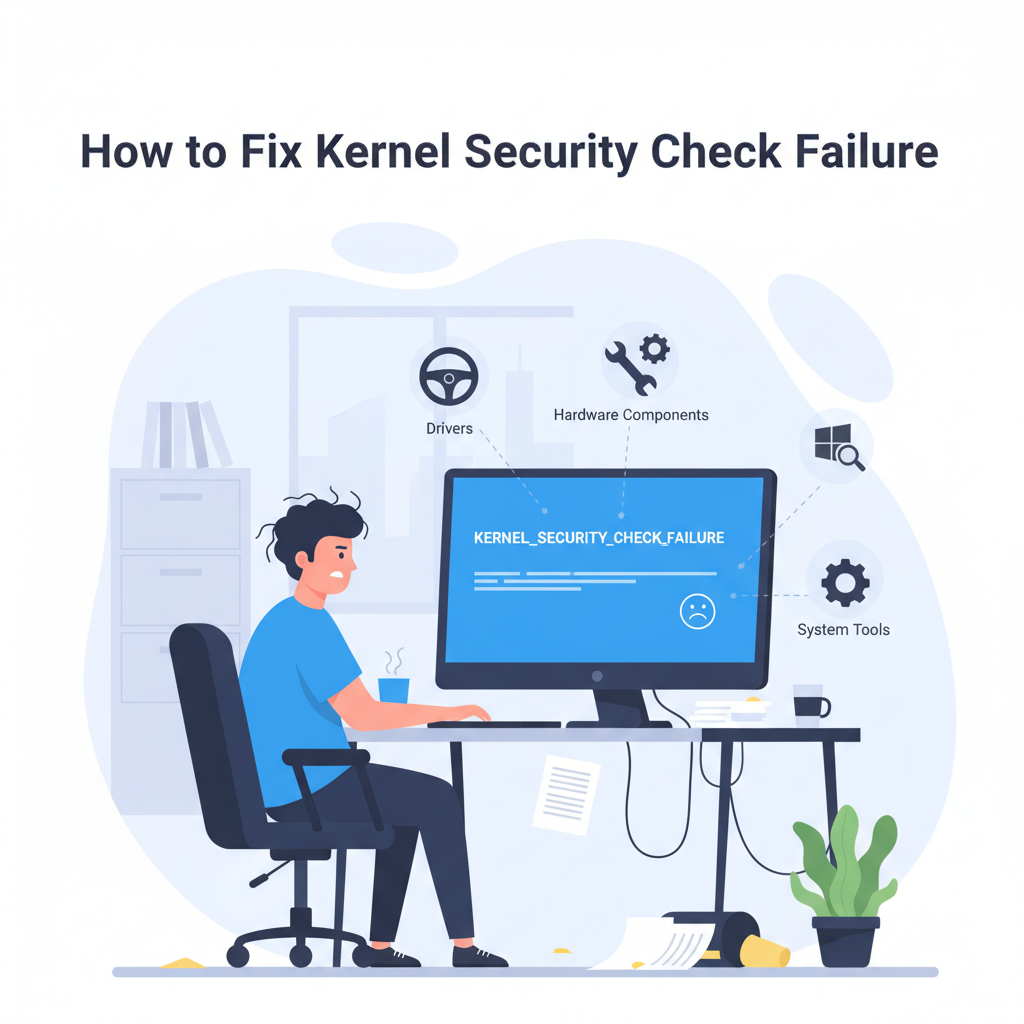
مواجه شدن با خطای Kernel Security Check Failure در دستگاه ویندوز شما میتواند نگرانکننده باشد و اغلب منجر به صفحه آبی ترسناک و خرابیهای سیستم میشود. این مشکل میتواند به دلیل درایورهای ناسازگار، فایلهای خراب یا سختافزار معیوب ایجاد شود. در این مقاله، ما شما را از طریق مراحل عملی برای تشخیص، تعمیر و جلوگیری از این خطا راهنمایی میکنیم تا اطمینان حاصل شود که رایانه شما به آرامی کار میکند.
مراحل عیبیابی موثر برای خطای Kernel Security Check Failure
یک رویکرد سیستماتیک هنگام مواجهه با خطای Kernel Security Check Failure در ویندوز حیاتی است. با شناسایی عوامل تحریککننده رایج، مانند درایورهای ناسازگار یا قدیمی – که اغلب نتیجه تغییرات سختافزاری اخیر یا بهروزرسانیهای نرمافزاری ناقص هستند – شروع کنید. برای رفع این مشکل، Device Manager را باز کنید، دستهبندیهای کلیدی مانند Display adapters یا Network adapters را باز کنید و برای بهروزرسانی هر درایور، روی آن کلیک راست کنید. برای بهترین نتیجه، درایورها را مستقیماً از وبسایت سازنده دانلود کنید.مسائل مربوط به RAM نیز یک عامل قابل توجه است. برای بررسی حافظه خود، “Windows Memory Diagnostic” را در منوی Start تایپ کنید، “Restart now and check for problems” را انتخاب کنید و اجازه دهید ابزار دو بار اجرا شود. اگر خطاها شناسایی شدند، ممکن است لازم باشد RAM خود را تعویض کنید.خرابی در فایلهای سیستمی نیز میتواند باعث خطاهای هسته شود. System File Checker را با راهاندازی Command Prompt به عنوان مدیر، تایپ sfc /scannow و فشار دادن Enter اجرا کنید. این فرآیند به طور خودکار فایلهای سیستمی حیاتی را شناسایی و تعمیر میکند. اگر مشکل ادامه داشت، اجرای Deployment Imaging Service and Management Tool (DISM /Online /Cleanup-Image /RestoreHealth) میتواند به بازگرداندن یکپارچگی تصویر ویندوز شما کمک کند.اگر به بهروزرسانی اخیر یا نرمافزار جدیدی مشکوک هستید، آنها را از طریق Settings > Update & Security > Windows Update > View update history > Uninstall updates حذف کنید. به همین ترتیب، باید هر برنامه ناآشنا یا تازه نصب شده را از Programs and Features حذف کنید.بهروز نگه داشتن سیستم شما حیاتی است – Windows Update را از Settings اجرا کنید و اطمینان حاصل کنید که تمام بهروزرسانیهای توصیه شده نصب شدهاند. برای ایزوله کردن فرآیندهای پسزمینه یا برنامههای راهاندازی مشکلزا، یک راهاندازی تمیز را با غیرفعال کردن تمام سرویسهای غیرمایکروسافت در System Configuration و راهاندازی مجدد رایانه خود انجام دهید.اگر ویندوز راهاندازی نمیشود، از طریق منوی Advanced Startup به Safe Mode دسترسی پیدا کنید تا این مراحل را انجام دهید. پشتیبانگیری منظم از سیستم، نگهداری برنامهریزیشده و بررسی سختافزار، خطر خرابی امنیتی هسته در آینده را به حداقل میرساند. نظارت مکرر به شناسایی الگوها و تعیین علت اصلی به طور موثر کمک میکند.
نتیجهگیری
رفع خطای امنیتی هسته نیاز به یک رویکرد گام به گام دارد – درایورها را بهروز کنید، بررسیهای سیستمی را اجرا کنید و اطمینان حاصل کنید که سختافزار شما در وضعیت خوبی قرار دارد. نگهداری منظم از سیستم شما میتواند به جلوگیری از خطاهای آینده کمک کند. با پیروی از این راهحلها، میتوانید خطا را برطرف کرده و قابلیت اطمینان و امنیت رایانه ویندوز خود را بهبود بخشید.