

 English
 Bahasa Indonesia
 فارسی
فارسی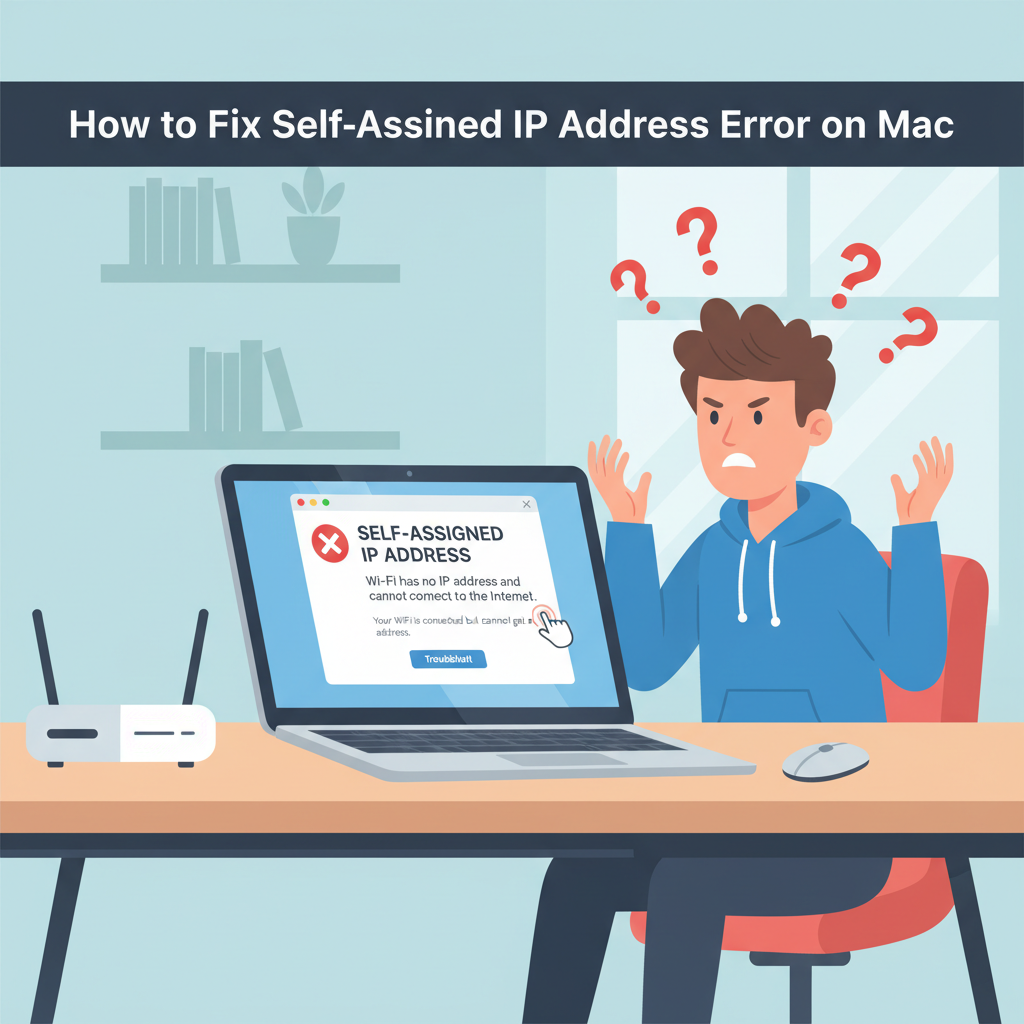
Если ваш Mac отображает самоназначаемый IP-адрес и отказывается подключаться к Интернету, вы сталкиваетесь с распространенной, но досадной проблемой. Эта ошибка ограничивает доступ к сети, но существуют проверенные способы ее устранения. В этом руководстве мы расскажем вам об эффективных шагах по устранению неполадок, чтобы быстро и надежно восстановить подключение вашего Mac.
Устранение и исправление ошибок самоназначаемого IP-адреса
Ошибка самоназначаемого IP-адреса возникает, когда ваш Mac не может правильно связаться с DHCP-сервером (обычно вашим маршрутизатором) для получения действительного сетевого адреса, в результате чего ваш компьютер сам назначает себе адрес, начинающийся с 169.254.x.x. В этом состоянии ваш Mac может отображаться как подключенный к Wi-Fi или Ethernet, но у вас фактически не будет доступа к Интернету. Эта проблема обычно возникает из-за сбоя сетевой связи, который может быть вызван конфликтами конфигурации, сбоями DHCP-сервера, проблемами с физическими кабелями или устаревшим системным программным обеспечением. Чтобы систематически устранить эту ошибку, начните с перезагрузки как вашего Mac, так и маршрутизатора — простые перезагрузки могут решить многие временные сбои. Если проблема не устранена, попробуйте обновить аренду DHCP. Перейдите в Системные настройки > Сеть, выберите ваше подключение, нажмите «Подробности», затем выберите «Обновить аренду DHCP». Часто это обновляет параметры вашей сети и восстанавливает подключение. Если обновление аренды DHCP не работает, рассмотрите возможность удаления и повторного добавления сетевого местоположения. Откройте Системные настройки > Сеть, нажмите на меню для вашей активной сети и выберите «Местоположения». Добавьте новое сетевое местоположение и переподключитесь к Wi-Fi или Ethernet, так как это сбрасывает потенциальные неверные настройки, связанные с вашим старым сетевым профилем. Неисправные кабели могут вызвать ошибки самоназначаемого IP-адреса для пользователей Ethernet, поэтому проверьте и переустановите оба конца или замените кабель. Проблемы с программным обеспечением и поврежденные настройки также являются распространенными причинами. Попробуйте сбросить SMC (контроллер управления системой) и NVRAM, так как эти сбросы могут устранить низкоуровневые проблемы конфигурации, которые иногда блокируют сетевое оборудование в неисправном состоянии. Всегда убедитесь, что macOS обновлена, так как последние выпуски программного обеспечения часто включают исправления для сетевых ошибок. В качестве крайней меры вы можете безопасно сбросить сетевые настройки вашего Mac, удалив соответствующие файлы настроек из папки /Library/Preferences/SystemConfiguration/, а затем перезагрузившись. После каждого исправления переподключитесь к сети и убедитесь, что ваш Mac получает действительный IP-адрес. Тестирование после каждого шага сужает круг причин и помогает избежать ненужных изменений.
Выводы
Устранение ошибки самоназначаемого IP-адреса на вашем Mac имеет решающее значение для восстановления бесперебойного сетевого подключения. Систематически следуя шагам по устранению неполадок — таким как сброс сетевых настроек, обновление программного обеспечения и проверка настроек маршрутизатора — вы часто можете исправить проблему самостоятельно. Своевременное решение этих проблем помогает поддерживать стабильное подключение к Интернету и обеспечивает бесперебойную работу в Интернете на вашем Mac.