

 Русский
 English
 Bahasa Indonesia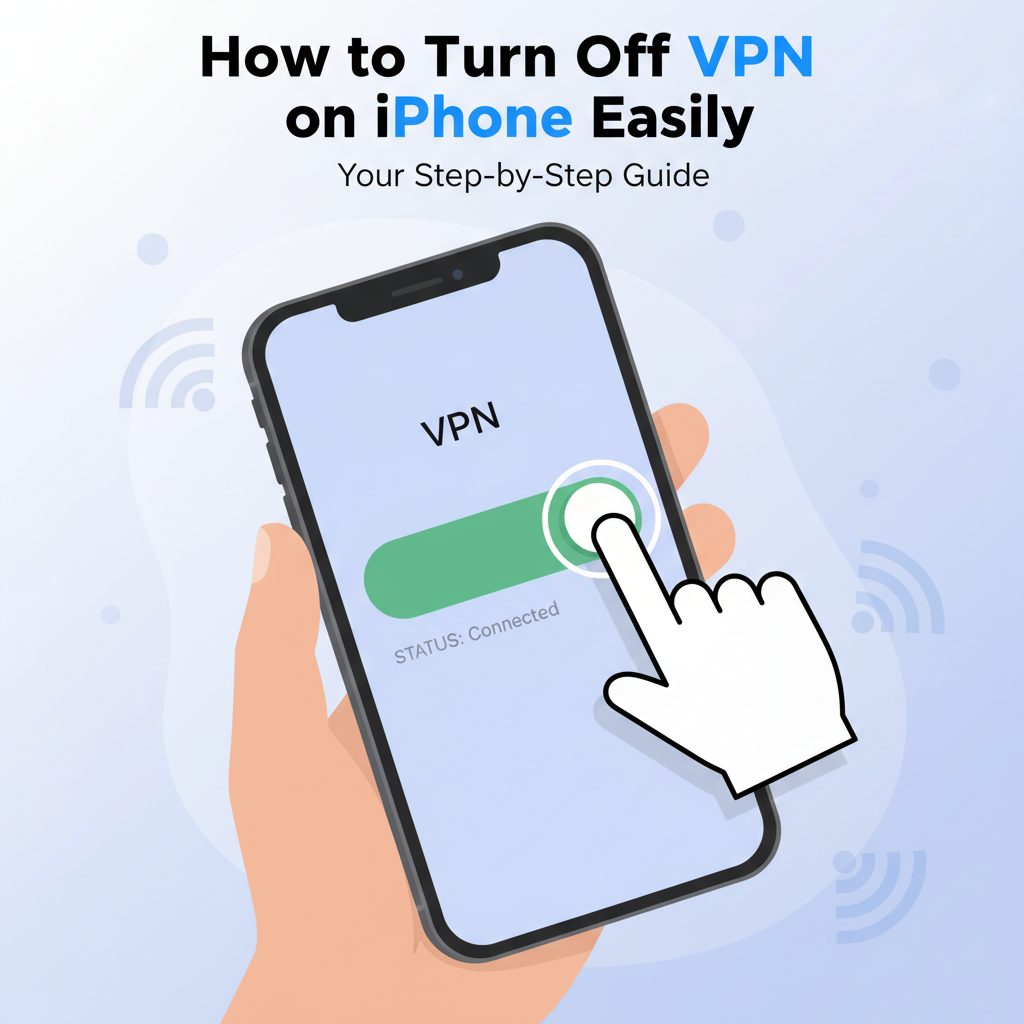
بسیاری از کاربران آیفون برای حفظ حریم خصوصی یا دسترسی به محتوا، VPN را فعال می کنند، اما گاهی اوقات نیاز است آن را خاموش کنید. چه برای عیب یابی، صرفه جویی در مصرف باتری، یا تغییر شبکه، دانستن نحوه غیرفعال کردن سریع VPN می تواند بسیار مفید باشد. در این راهنما، گام به گام به شما نشان خواهیم داد که چگونه VPN را در آیفون خود خاموش کنید و چه اتفاقی می افتد وقتی این کار را انجام می دهید.
دستورالعمل های گام به گام برای غیرفعال کردن VPN در آیفون شما
برای غیرفعال کردن VPN در آیفون خود، این دستورالعمل های گام به گام را دنبال کنید تا از قطع سریع و موثر اتصال اطمینان حاصل کنید. با باز کردن قفل آیفون خود و باز کردن برنامه تنظیمات شروع کنید. به پایین پیمایش کنید تا گزینه VPN را مشاهده کنید، که بسته به نسخه iOS شما معمولاً در لیست اصلی یا در بخش عمومی ظاهر می شود.برای دسترسی به صفحه پیکربندی VPN روی VPN ضربه بزنید. در اینجا، یک سوئیچ تغییر وضعیت را در کنار وضعیت اتصال VPN خود خواهید دید. اگر سوئیچ سبز و با عنوان متصل باشد، به این معنی است که VPN در حال حاضر فعال است. برای غیرفعال کردن VPN، کافی است روی سوئیچ تغییر وضعیت ضربه بزنید تا خاموش شود (معمولاً از سبز به خاکستری). پس از انجام این کار، آیفون شما از سرور امن VPN قطع می شود و شما به اتصال اینترنت معمولی خود که توسط شرکت مخابراتی تلفن همراه یا شبکه Wi-Fi شما ارائه می شود، باز می گردید.هنگامی که VPN خاموش است، ترافیک اینترنت شما دیگر رمزگذاری نمی شود و از طریق سرور VPN مسیریابی نمی شود. طبق اطلاعات ویکی پدیا، VPN ها برای محافظت از حریم خصوصی شما و پنهان کردن آدرس IP شما عمل می کنند. غیرفعال کردن VPN آدرس IP واقعی شما را در وب سایت ها آشکار می کند و تجربه مرور پیش فرض و رمزگذاری نشده شما را بازیابی می کند. این بدان معناست که داده های شما بیشتر برای ارائه دهنده خدمات اینترنت (ISP) شما قابل مشاهده است و به طور بالقوه در شبکه های عمومی آسیب پذیر است.اگر متوجه شدید که VPN خاموش نمی شود یا خود به خود دوباره فعال می شود، پروفایل های نصب شده یا تنظیمات مدیریت دستگاه را در Settings > General > VPN & Device Management بررسی کنید. گاهی اوقات، برنامه های شخص ثالث با ویژگی های VPN پس از غیرفعال شدن به طور خودکار دوباره وصل می شوند. برای عیب یابی، پروفایل های VPN استفاده نشده را حذف کنید یا تنظیمات اتصال خودکار برنامه را تنظیم کنید.
- به تنظیمات بروید
- VPN یا عمومی >VPN & مدیریت دستگاه را پیدا کرده و روی آن ضربه بزنید
- از سوئیچ برای قطع کردن VPN استفاده کنید
- اگر مشکلات ادامه داشت، پروفایل ها را بررسی کنید یا برنامه های VPN مشکل ساز را حذف نصب کنید
نتیجه گیری
خاموش کردن VPN در آیفون ساده است و می تواند تنها با چند ضربه انجام شود. این دانش تضمین می کند که در هر زمان و به هر دلیلی کنترل بیشتری بر حریم خصوصی اینترنت و تنظیمات اتصال خود دارید. به یاد داشته باشید که VPN خود را دوباره روشن کنید زمانی که به امنیت اضافی یا مرور خصوصی در دستگاه خود نیاز دارید.