

 Русский
 English
 Bahasa Indonesia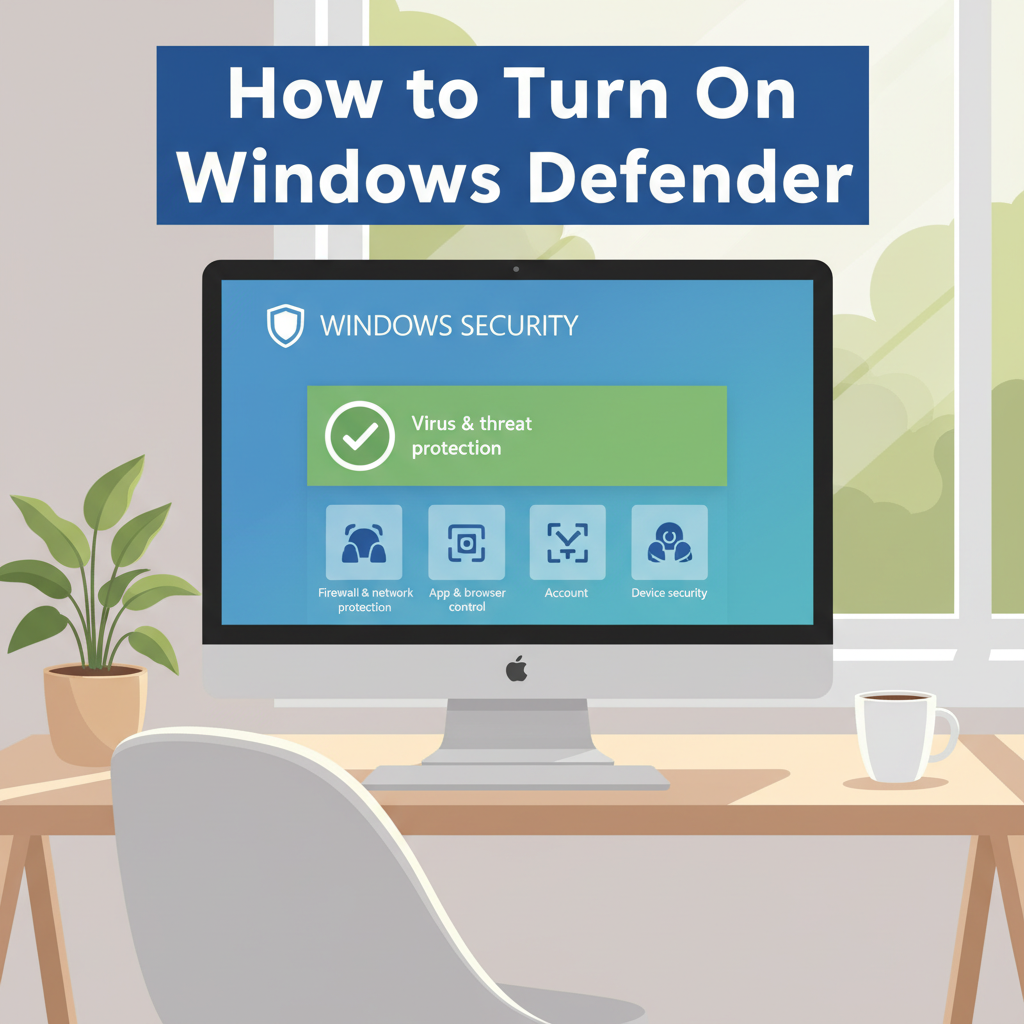
ویندوز دیفندر یک ابزار امنیتی حیاتی و داخلی برای رایانه های ویندوز است که به محافظت در برابر ویروس ها، بدافزارها و سایر تهدیدات کمک می کند. دانستن نحوه فعال سازی ویندوز دیفندر تضمین می کند که دستگاه شما ایمن و اطلاعات شخصی شما محفوظ می ماند. این راهنما شما را در مراحل روشن کردن ویندوز دیفندر و مدیریت تنظیمات کلیدی آن برای محافظت بهینه راهنمایی می کند.
فعال سازی و مدیریت ویندوز دیفندر
برای فعال کردن ویندوز دیفندر در ویندوز 10 یا ویندوز 11، روش ساده از طریق برنامه Windows Security است. با کلیک بر روی دکمه Start و تایپ کردن Windows Security در نوار جستجو شروع کنید. هنگامی که در نتایج ظاهر شد، آن را برای باز کردن داشبورد انتخاب کنید. در داخل، Virus & threat protection را از پنل سمت چپ انتخاب کنید. در اینجا، گزینه های مربوط به وضعیت آنتی ویروس خود را خواهید یافت. اگر دکمه ای با عنوان Turn on را مشاهده کردید، به سادگی آن را انتخاب کنید و ویندوز دیفندر فعال خواهد شد. همچنین، می توانید از طریق برنامه Settings به Defender دسترسی پیدا کنید. کلید Windows + I را فشار دهید تا Settings باز شود، سپس به Update & Security (در ویندوز 10) یا Privacy & Security (در ویندوز 11) بروید. بر روی Windows Security کلیک کنید، سپس Open Windows Security را انتخاب کنید تا رابط اصلی همانطور که در بالا توضیح داده شد نمایش داده شود.اطمینان حاصل کنید که محافظت بلادرنگ با انتخاب Virus & threat protection settings در داخل Windows Security فعال است. سوئیچ محافظت بلادرنگ را به On تغییر دهید. این تنظیم سیستم شما را با اسکن مداوم برای تهدیدات محافظت می کند.برای تأیید فعال بودن Defender، Windows Security باید یک علامت سبز با پیام هایی که نشان می دهد همه چیز به روز است و دستگاه شما محافظت می شود، نمایش دهد. ویندوز دیفندر به طور خودکار از طریق Windows Update به روز رسانی ها را دریافت می کند، به این معنی که تعریف های ویروس شما همیشه به روز هستند تا زمانی که اجازه به روز رسانی خودکار را بدهید.اگر اعلان هایی در مورد نرم افزار آنتی ویروس شخص ثالث مشاهده می کنید، ممکن است Defender غیرفعال باشد. اغلب کنترل را به آنتی ویروس دیگری که نصب شده است واگذار می کند. هر نرم افزار امنیتی شخص ثالث را از طریق Control Panel یا لیست برنامه ها در Settings حذف یا غیرفعال کنید، سپس رایانه شخصی خود را راه اندازی مجدد کنید تا اطمینان حاصل شود که ویندوز دیفندر به عنوان آنتی ویروس اصلی شما فعال می شود.از صفحه اصلی Windows Security، می توانید اسکن ویروس ها را نیز اجرا کنید، تاریخچه امنیتی خود را بررسی کنید و فایروال یکپارچه را پیکربندی کنید. بر روی Virus & threat protection کلیک کنید تا اسکن های سریع یا کامل را اجرا کنید. از Firewall & network protection بازدید کنید تا تنظیمات فایروال را برای پروفایل های شبکه مختلف مشاهده و تغییر دهید. برای یک نمای کلی کامل از رویدادهای حفاظت و اقدامات انجام شده توسط Defender، Protection history را انتخاب کنید – این جزئیات مربوط به تهدیدات یافت شده، فایل های قرنطینه شده و اقدامات سیستم را ارائه می دهد که به کاربران کمک می کند با اطمینان امنیت دستگاه را مدیریت کنند.
نتیجه گیری
فعال کردن ویندوز دیفندر دستگاه شما را در برابر تهدیدات مخرب محافظت می کند و داده های شما را ایمن نگه می دارد. پیروی از مراحل این راهنما تضمین می کند که رایانه شما دارای محافظت ضروری و به روز است که در پس زمینه اجرا می شود. با بررسی گهگاهی وضعیت ویندوز دیفندر و به روز رسانی سیستم خود برای آرامش خاطر مداوم، هوشیار بمانید.