

 English
 Bahasa Indonesia
 فارسی
فارسی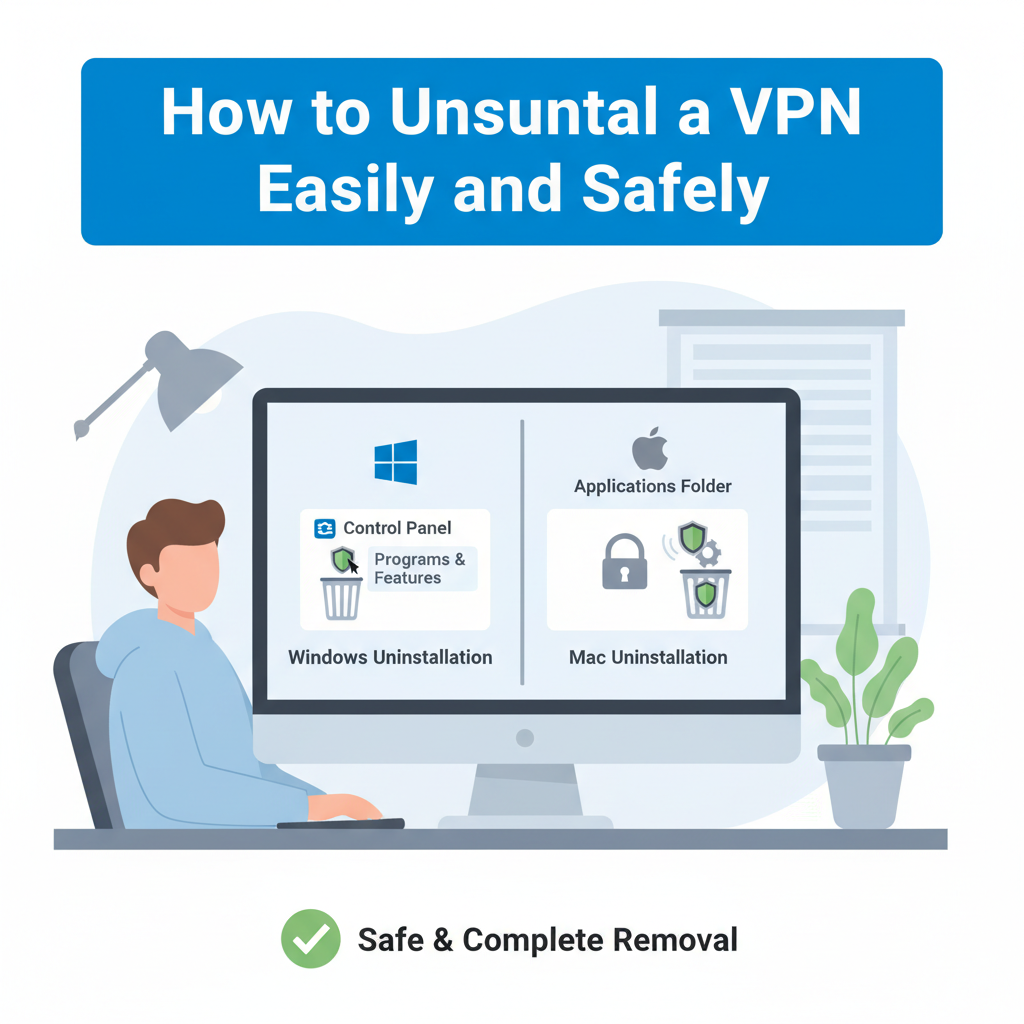
Удаление VPN может быть решающим шагом при устранении проблем с подключением или при смене сервисов. Это руководство исследует лучшие методы полного удаления VPN-программ с вашего устройства, гарантируя, что не останется никаких остаточных файлов. Мы рассмотрим различные операционные системы и предложим пошаговые инструкции для беспроблемного процесса.
Пошаговые методы удаления вашего VPN
Windows: Чтобы удалить VPN в Windows, откройте Панель управления и перейдите в раздел «Программы и компоненты». Найдите свой VPN в списке, выберите его и нажмите «Удалить». Если появится запрос, разрешите запуск установщика и следуйте инструкциям по удалению. По завершении проверьте наличие оставшихся каталогов в «Program Files» и «AppData», выполнив поиск по имени VPN. Удалите все оставшиеся папки, чтобы убедиться, что все компоненты удалены. Некоторые VPN изменяют сетевые адаптеры — откройте «Центр управления сетями и общим доступом», выберите «Изменение параметров адаптера», щелкните правой кнопкой мыши любой адаптер, связанный с VPN, и выберите «Удалить». Если Windows сообщает об ошибке, загрузитесь в безопасном режиме и повторите эти шаги. Всегда перезапускайте ПК после удаления, чтобы очистить временные настройки. macOS: На Mac откройте «Finder» и перейдите в папку «Приложения». Перетащите приложение VPN в Корзину и очистите ее. Чтобы удалить связанные файлы, в Finder выберите «Переход» > «Переход к папке» и введите «~/Library/Application Support» и «~/Library/Preferences», затем найдите любые файлы или папки, названные в честь вашего VPN, и переместите их в Корзину. Некоторые VPN также устанавливают профили, которые необходимо удалить: откройте «Системные настройки» (или «Системные настройки» в более ранних версиях), нажмите «Профили» и удалите все профили VPN. Перезагрузите Mac, чтобы очистить сетевые кэши. Android: Нажмите и удерживайте значок приложения VPN, затем нажмите «Удалить». На старых устройствах перейдите в «Настройки» > «Приложения» > «Показать все приложения», выберите свой VPN и удалите его. Удалите профили VPN, перейдя в «Настройки» > «Сеть и Интернет» > «VPN» и удалив все подключения в списке VPN. Если проблемы с подключением сохраняются, перезагрузите телефон или сбросьте сетевые настройки в «Настройки» > «Система» > «Параметры сброса». iOS: На iPhone или iPad нажмите и удерживайте значок приложения VPN, пока не появится меню, затем выберите «Удалить приложение». Перейдите в «Настройки» > «Основные» > «VPN и управление устройством» и убедитесь, что все конфигурации VPN удалены. Перезагрузка помогает восстановить любые перезаписанные системные настройки. Во всех случаях, если стандартный процесс удаления не удался, загрузите официальные инструменты для удаления от поставщика VPN или используйте авторитетные сторонние деинсталляторы. Проверка удаления VPN имеет решающее значение: убедитесь, что клиентское приложение удалено, профили VPN удалены, и ваше устройство может подключиться к Интернету без ошибок. Согласно документации поддержки Microsoft и Apple, эти шаги по очистке предотвращают вмешательство остаточных конфигураций в вашу сеть.
Выводы
Удаление VPN — это простой процесс, если вы следуете правильным шагам для вашей операционной системы. Это гарантирует, что ваше устройство останется безопасным и будет работать эффективно, без лишнего программного обеспечения. Внимательно следуя этому руководству, вы сможете безопасно удалить свой VPN и решить связанные проблемы, открывая путь к оптимальной производительности устройства.