

 English
 Bahasa Indonesia
 فارسی
فارسی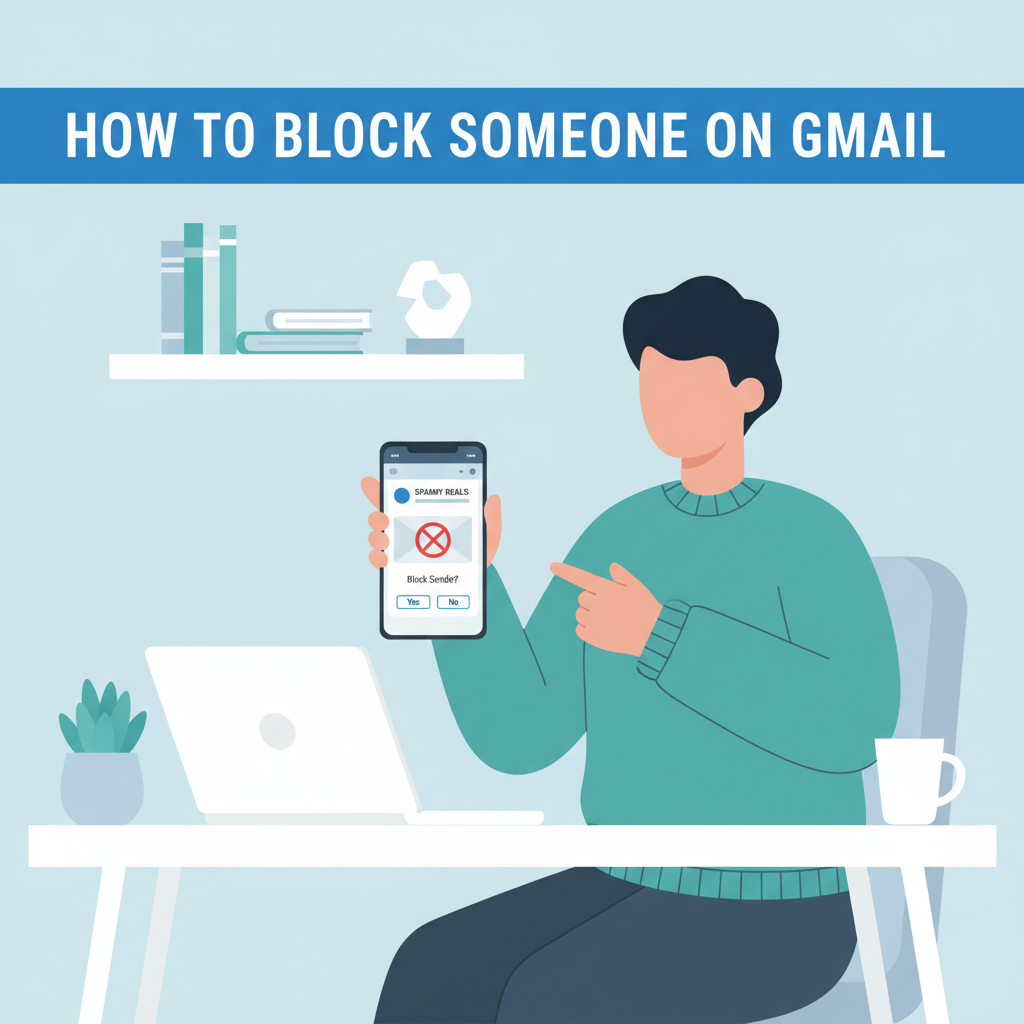
Получение нежелательных электронных писем в свой почтовый ящик Gmail может быть неприятным и отвлекающим фактором. Знание того, как заблокировать определенных отправителей, помогает организовать вашу электронную почту и улучшить ваш онлайн-опыт. В этой статье вы узнаете простой и эффективный метод блокировки кого-либо в Gmail и легкого управления своим почтовым ящиком.
Пошаговая инструкция по блокировке отправителя в Gmail
Чтобы заблокировать отправителя в Gmail, сначала войдите в свою учетную запись Gmail на предпочитаемом вами устройстве. На рабочем столе перейдите в свой почтовый ящик, где вы увидите список полученных писем. Откройте сообщение от отправителя, которого вы хотите заблокировать. В правом верхнем углу открытого электронного письма находится значок с тремя точками, также известный как меню «Еще». Нажмите на этот значок, чтобы получить доступ к выпадающему меню с несколькими опциями. В этом меню найдите и выберите «Заблокировать [Имя отправителя]». Gmail затем предложит вам подтвердить свое решение о блокировке отправителя. После подтверждения любые будущие сообщения с этого адреса электронной почты будут автоматически перенаправляться в вашу папку спама, и Gmail уведомит вас о том, что блокировка установлена.
На мобильных устройствах, использующих приложение Gmail, шаги очень похожи. Откройте приложение и найдите сообщение от отправителя, которого вы хотите заблокировать. Нажмите, чтобы открыть письмо, затем найдите меню с тремя точками, обычно расположенное в правом верхнем углу или иногда рядом с информацией об отправителе. Нажмите на него, затем выберите «Заблокировать [Имя отправителя]». Этот процесс гарантирует, что письма от заблокированного отправителя больше не будут видны в вашем основном почтовом ящике, помогая вам поддерживать порядок и безопасность электронной почты.
Если вы когда-либо захотите отменить это решение, просто откройте сообщение от заблокированного отправителя, получите доступ к меню с тремя точками и выберите «Разблокировать [Имя отправителя]». Для дополнительного контроля над электронной почтой рассмотрите возможность использования функции фильтров Gmail — это позволяет автоматически архивировать, маркировать или удалять сообщения на основе определенных критериев, предлагая более индивидуальное решение, чем просто блокировка.
Блокировка дает вам немедленную конфиденциальность от настойчивых или нежелательных сообщений, предоставляя вам больше контроля над вашей цифровой коммуникацией. Независимо от того, используете ли вы настольный компьютер или мобильное устройство, функция блокировки в Gmail проста в использовании, помогая вам создать более безопасный и управляемый почтовый ящик.
Выводы
Блокировка кого-либо в Gmail — это эффективный способ восстановить контроль над своим почтовым ящиком и уменьшить раздражение, вызванное нежелательными сообщениями. Следуя изложенным выше шагам, вы сможете обеспечить более организованный, свободный от стресса опыт работы с электронной почтой и сосредоточиться только на тех сообщениях, которые действительно важны. Будьте активны в управлении своими цифровыми коммуникациями.