

 English
 Bahasa Indonesia
 فارسی
فارسی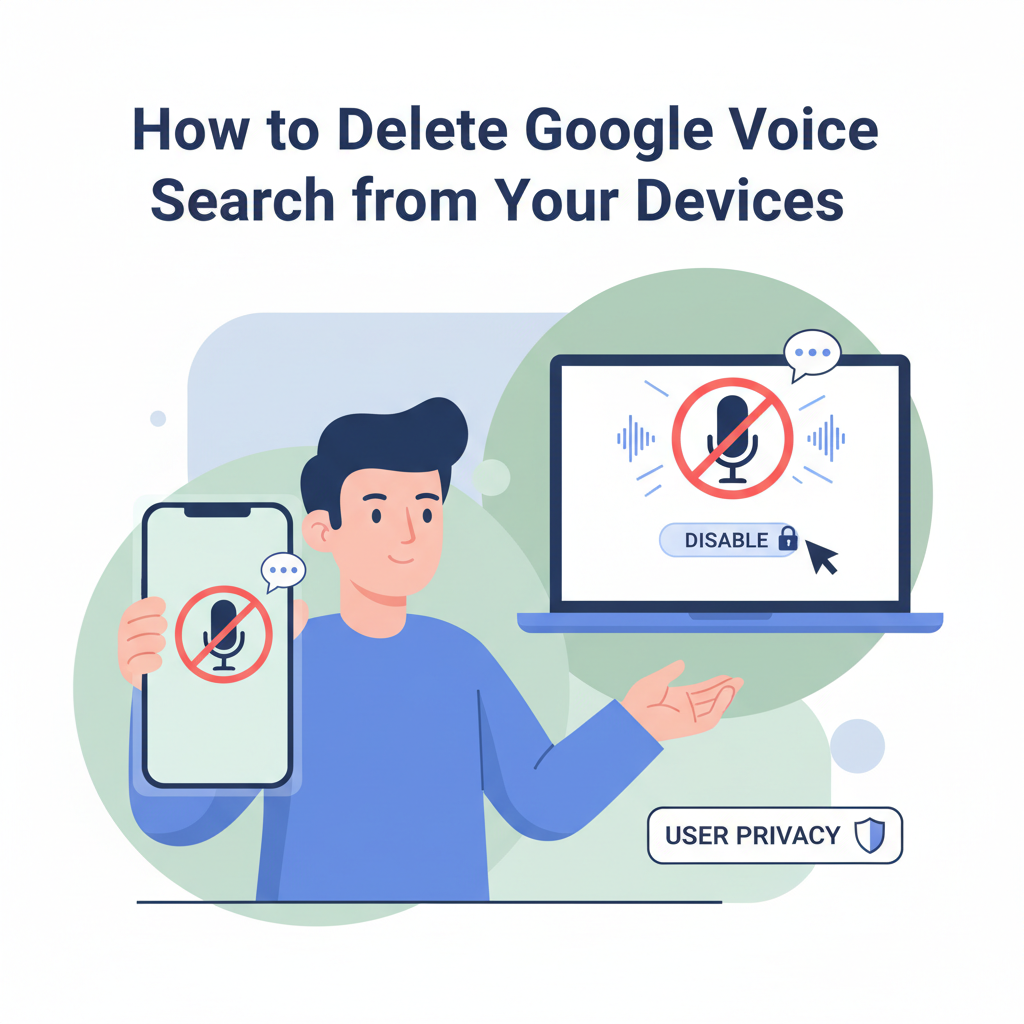
Голосовой поиск Google предлагает удобство, но не всем нужны или хочется голосовых помощников на своих устройствах. Будь то конфиденциальность, сокращение случайных активаций или просто личные предпочтения, понимание того, как удалить голосовой поиск Google, может помочь восстановить контроль над вашим технологическим опытом. Эта статья проведет вас через весь процесс шаг за шагом,B выделяя важные соображения.
Пошаговый процесс удаления голосового поиска Google
Чтобы удалить голосовой поиск Google с вашего устройства Android, начните с открытия меню «Настройки» и перейдите в «Приложения» или «Приложения». Найдите приложение Google, затем нажмите на него, чтобы перейти на страницу информации о нем. Если удаление разрешено на вашем устройстве, выберите «Удалить», чтобы полностью удалить приложение. Если доступна только опция «Отключить», что часто встречается во многих системах Android, вместо этого нажмите «Отключить». Это действие предотвращает функционирование приложения и его компонента голосового поиска. Подтвердите любые подсказки, чтобы вернуть приложение к заводской версии и отключить его. Для iPhone и iPad найдите значок приложения Google на главном экране. Нажмите и удерживайте значок приложения, пока не появится меню, затем нажмите «Удалить приложение», а затем «Удалить приложение», чтобы удалить его с вашего устройства. Это устраняет функцию голосового поиска, поскольку она встроена в основное приложение Google. Если вы используете браузер Google Chrome, откройте Chrome и получите доступ к меню, нажав значок с тремя точками в правом верхнем углу. Перейдите в «Настройки» > «Голос» и отключите параметры голосового поиска. Если вы используете настольный компьютер, введите chrome://settings/content/microphone, чтобы управлять тем, какие сайты имеют доступ к микрофону, и удалить разрешения для Google. Отключение функции голосовой активации жизненно важно для конфиденциальности. На Android откройте «Настройки» > «Google» > «Настройки для приложений Google» > «Поиск, Ассистент и Голос» > «Голос». Найдите и отключите «О’кей, Google» или любые подобные параметры голосовой активации, чтобы ваше устройство перестало слушать голосовые подсказки. Для iOS перейдите в «Настройки» > «Конфиденциальность» > «Микрофон» и отзовите доступ приложения Google к микрофону. Важно регулярно просматривать и изменять разрешения приложений и настройки аккаунта Google, чтобы ограничить функции микрофона или записи звука. Хотя удаление приложения или отключение голосовой активации повышает конфиденциальность, дальнейшие шаги — такие как удаление истории голосовой активности из вашего аккаунта Google — помогают сохранить контроль над вашими данными даже после удаления. Всегда выходите из своего аккаунта Google на устройствах, которые больше не используются, чтобы защитить вашу информацию от несанкционированного доступа и сохранить вашу конфиденциальность.
Выводы
Удаление голосового поиска Google с ваших устройств является простым и может повысить как конфиденциальность, так и личный комфорт. Следуя шагам, подробно описанным выше, вы можете полностью контролировать голосовые функции и настраивать параметры своего устройства в соответствии со своими потребностями. Если вы когда-либо решите восстановить голосовые функции, процесс легко обратим.