

 English
 Bahasa Indonesia
 فارسی
فارسی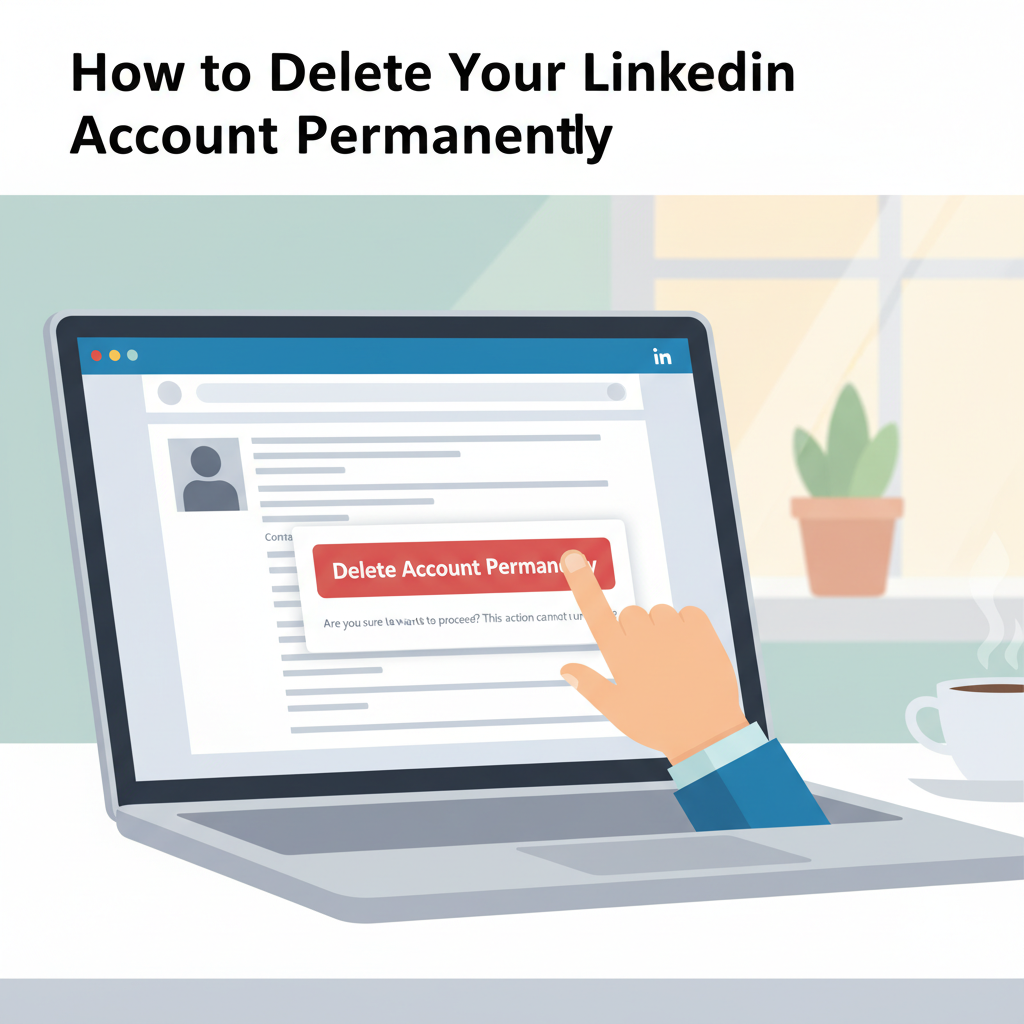
Думаете об уходе из LinkedIn? Это руководство объясняет каждый шаг, необходимый для полного удаления вашей учетной записи LinkedIn. От понимания последствий до безопасного удаления ваших личных и профессиональных данных, вы узнаете, как взять под контроль свой цифровой след и защитить свою конфиденциальность. Давайте рассмотрим, что вам нужно знать, прежде чем нажать удалить.
Пошаговый процесс удаления вашей учетной записи LinkedIn
Удаление вашей учетной записи LinkedIn — это важное решение, и крайне важно следовать правильному процессу, чтобы убедиться, что ваш профиль и данные удалены навсегда. Начните с входа в свою учетную запись LinkedIn в веб-браузере или через мобильное приложение. На сайте для ПК щелкните значок своего профиля вверху, перейдите в «Настройки и конфиденциальность», а затем выберите «Настройки учетной записи». Прокрутите вниз, чтобы найти параметр «Закрыть учетную запись». В мобильном приложении нажмите на свою фотографию профиля, выберите «Настройки», затем «Настройки учетной записи» и выберите «Закрыть учетную запись». Вам нужно будет указать причину вашего ухода и подтвердить свой пароль LinkedIn в целях безопасности. Важно понимать, что деактивация и удаление — это не одно и то же. Деактивация временно отключает ваш профиль, но сохраняет ваши данные удаление — это окончательное удаление вашего профиля и всего связанного с ним содержимого. После удаления вашей учетной записи ваши связи, рекомендации, сообщения и вся информация вашего профиля будут стерты и не могут быть восстановлены. Прежде чем продолжить, выполните несколько важных задач:
- Загрузите свои данные LinkedIn — это включает публикации, сообщения, контакты и историю активности. Перейдите в «Настройки и конфиденциальность», выберите «Конфиденциальность данных», затем «Получить копию ваших данных».
- Удалите подключения сторонних приложений — отмените привязку любых приложений или служб, связанных с вашими учетными данными LinkedIn, в разделе «Разрешенные службы».
- Уведомите важные контакты, если это необходимо, особенно если вы используете LinkedIn для бизнеса или нетворкинга.
- Обновите любые логины на других платформах, которые используют единый вход LinkedIn.
После подтверждения процесса удаления ваш профиль становится недоступным немедленно, но LinkedIn может потребоваться до 30 дней, чтобы полностью удалить ваши данные с резервных серверов, согласно их документации по конфиденциальности. Проверьте свою электронную почту на предмет окончательного подтверждения удаления. После этого очистите кеш браузера и отзовите доступ LinkedIn в сторонних менеджерах паролей для дополнительной конфиденциальности. Помните, что поисковые системы могут кэшировать ваш профиль в течение нескольких недель, но эти следы со временем исчезнут.
Выводы
Удаление вашей учетной записи LinkedIn — это простой процесс, но важно учитывать, как это влияет на ваше присутствие в Интернете и возможности карьерного нетворкинга. Внимательно следуйте инструкциям, чтобы убедиться, что все ваши данные удалены, и вы можете уверенно покинуть LinkedIn. Всегда помните о необходимости просматривать параметры конфиденциальности, прежде чем принимать окончательное решение.