

 English
 Bahasa Indonesia
 فارسی
فارسی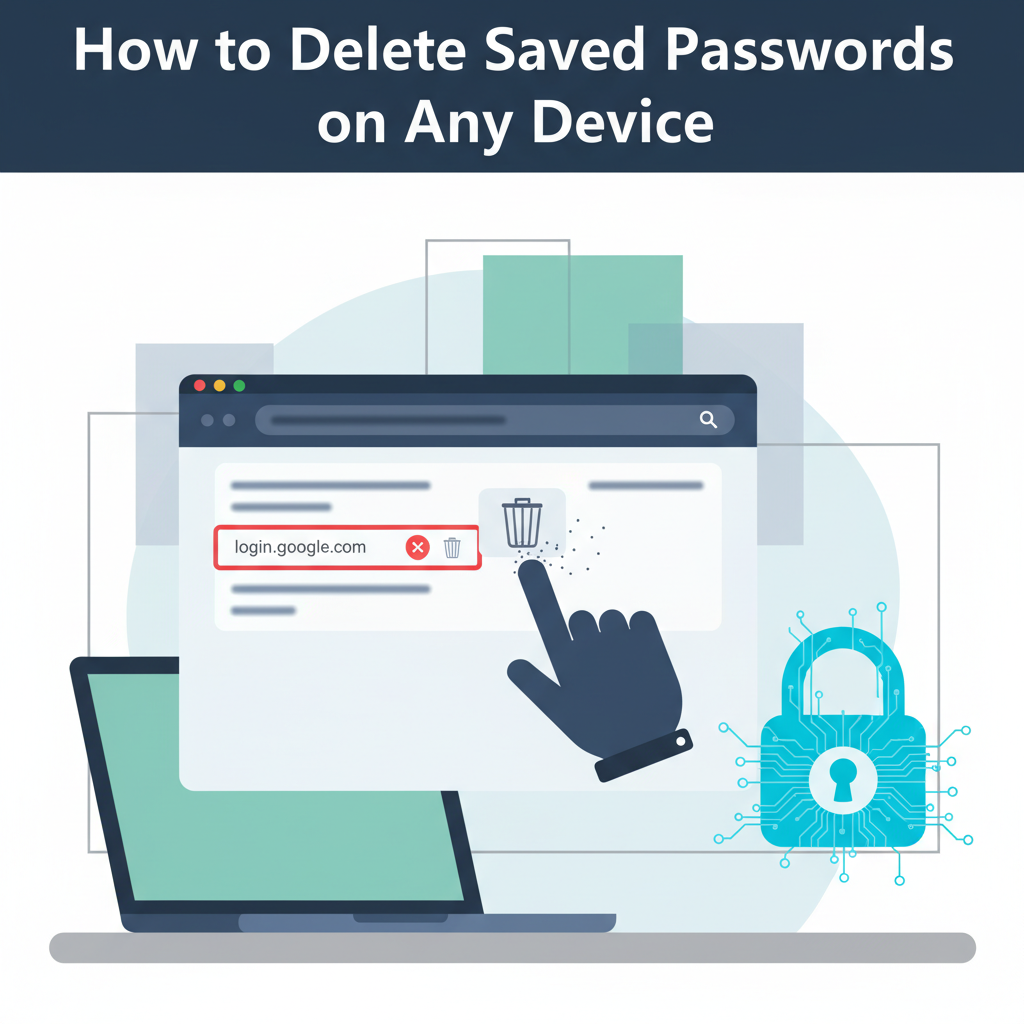
Сохраненные пароли удобны, но они также могут представлять риски безопасности, если ими неправильно управлять. Изучение того, как удалять сохраненные пароли на ваших устройствах и в браузерах, необходимо для защиты вашей конфиденциальности, особенно при совместном использовании устройств или при столкновении с проблемами безопасности. В этой статье мы пошагово расскажем, как эффективно удалить сохраненные пароли.
Пошаговые инструкции по удалению сохраненных паролей
Следуйте этим подробным, специфичным для устройства инструкциям, чтобы эффективно удалять сохраненные пароли и укрепить свою личную безопасность. Пользователям Google Chrome следует начать с нажатия меню из трех точек в правом верхнем углу, выбрать «Настройки», затем перейти в «Автозаполнение» и выбрать «Пароли». Здесь вы найдете список сохраненных учетных данных. Нажмите на три точки рядом с каждым паролем и выберите «Удалить», чтобы удалить отдельные записи, или используйте «Очистить данные просмотра» и установите флажок «Пароли», чтобы удалить их все сразу. В Mozilla Firefox откройте меню, выберите «Настройки», затем нажмите «Приватность и защита» и прокрутите до «Логины и пароли». Используйте «Сохраненные логины», чтобы просмотреть сохраненные учетные данные, где вы можете удалить отдельные записи или нажать «Удалить все» для массового удаления. В Microsoft Edge откройте «Настройки» из меню, перейдите в «Профили» и нажмите «Пароли». Каждая сохраненная запись может быть удалена индивидуально, или вы можете очистить их все через «Очистить данные просмотра». В Safari на macOS откройте «Настройки», перейдите в «Пароли», пройдите аутентификацию, затем выберите сайты и нажмите кнопку «Удалить». Для систем Windows запустите «Диспетчер учетных данных» из Панели управления, где вы можете просматривать и удалять учетные данные в разделах «Учетные данные Интернета» и «Учетные данные Windows». На устройствах Android перейдите в настройки устройства, найдите «Google», нажмите «Управлять аккаунтом Google», затем «Безопасность» и «Менеджер паролей», где можно удалить отдельные или сгруппированные учетные данные. Пользователи iOS могут открыть «Настройки», нажать «Пароли», затем провести пальцем влево, чтобы удалить отдельные записи, или использовать «Изменить» для массового удаления. Помните, что после удаления сохраненных паролей учетные данные больше не будут доступны для автозаполнения или восстановления учетной записи через ваше устройство, поэтому убедитесь, что у вас есть альтернативные копии, где это необходимо. Регулярное удаление старых или неиспользуемых паролей ограничивает риск утечек безопасности. Всегда проверяйте удаление паролей, повторно посещая соответствующую страницу настроек, и в качестве меры предосторожности рассмотрите возможность перезапуска браузера или устройства. Также подумайте о включении двухфакторной аутентификации или использовании надежного менеджера паролей, чтобы сбалансировать удобство и безопасность в будущем.
Выводы
Регулярно удаляя сохраненные пароли, вы уменьшаете свою подверженность потенциальным киберугрозам и повышаете свою личную конфиденциальность. Сохранение только необходимых данных для входа и удаление устаревших или неиспользуемых учетных данных гарантирует безопасность вашей конфиденциальной информации. Сделайте управление паролями регулярной частью вашей цифровой гигиены, чтобы защитить личные данные и сохранить контроль над своими онлайн-аккаунтами.