

 English
 Bahasa Indonesia
 فارسی
فارسی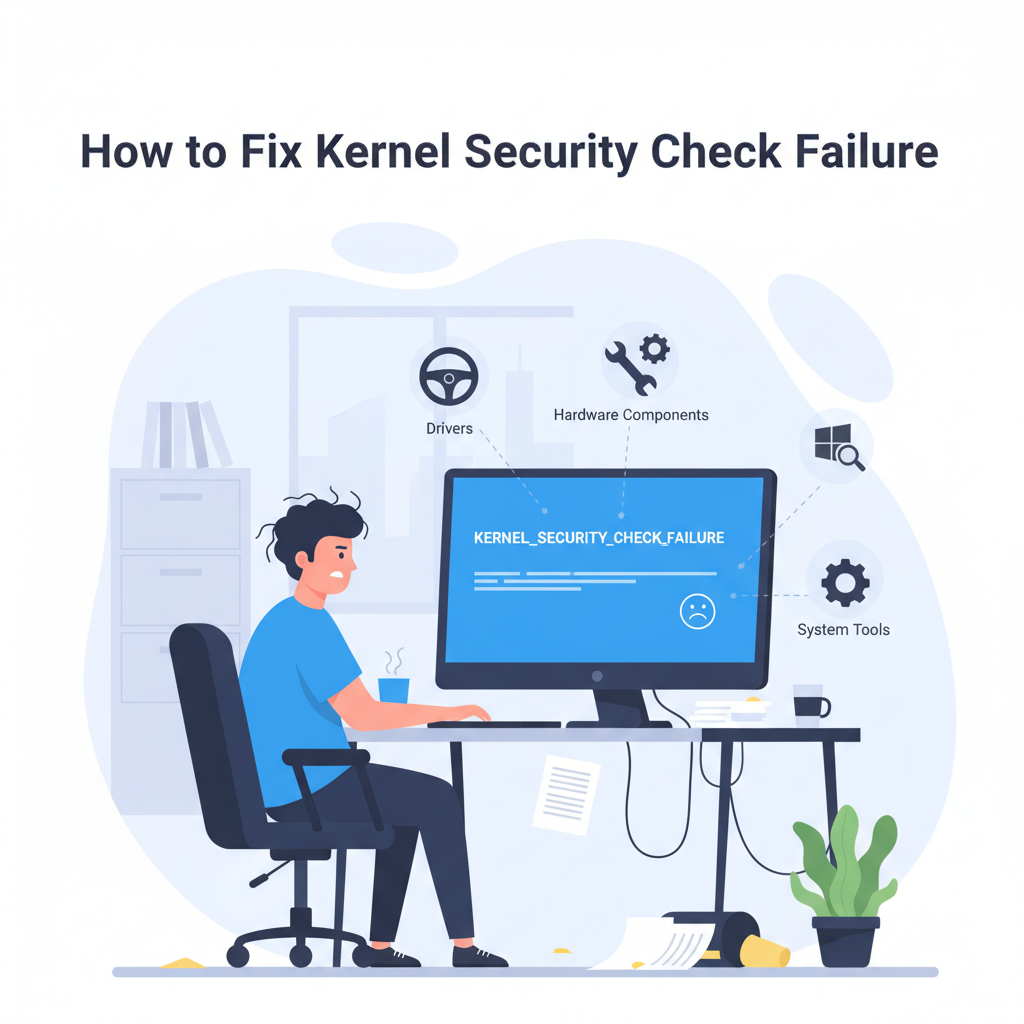
Возникновение ошибки «Kernel Security Check Failure» на вашем устройстве Windows может быть тревожным сигналом, часто приводящим к печально известному синему экрану и сбоям системы. Эта проблема может возникнуть из-за несовместимых драйверов, поврежденных файлов или неисправного оборудования. В этой статье мы расскажем вам о практических шагах по диагностике, устранению и предотвращению этой ошибки, чтобы обеспечить бесперебойную работу вашего компьютера.
Эффективные действия по устранению неполадок, связанных со сбоем проверки безопасности ядра
Системный подход имеет решающее значение при возникновении сбоя проверки безопасности ядра в Windows. Начните с выявления распространенных триггеров, таких как несовместимые или устаревшие драйверы, часто являющиеся результатом недавних изменений оборудования или незавершенных обновлений программного обеспечения. Чтобы решить эту проблему, откройте диспетчер устройств, разверните ключевые категории, такие как «Видеоадаптеры» или «Сетевые адаптеры», и щелкните правой кнопкой мыши, чтобы обновить каждый драйвер. Для достижения наилучших результатов загружайте драйверы непосредственно с веб-сайта производителя.
Проблемы, связанные с оперативной памятью, также являются заметным виновником. Чтобы проверить память, введите «Диагностика памяти Windows» в меню «Пуск», выберите «Перезагрузить сейчас и проверить наличие проблем» и позвольте инструменту выполнить два прохода. Если обнаружены ошибки, возможно, потребуется заменить оперативную память.
Повреждение системных файлов также может вызывать ошибки ядра. Запустите проверку системных файлов, запустив командную строку от имени администратора, введя sfc /scannow и нажав Enter. Этот процесс автоматически обнаружит и исправит критически важные системные файлы. Если проблема не устранена, запуск средства обслуживания образов развертывания и управления (DISM /Online /Cleanup-Image /RestoreHealth) может помочь восстановить целостность образа Windows.
Если вы подозреваете, что виновато недавнее обновление или новое программное обеспечение, удалите их через «Параметры > Обновление и безопасность > Центр обновления Windows > Просмотр журнала обновлений > Удалить обновления». Аналогичным образом, вы должны удалить любые незнакомые или недавно установленные приложения из «Программы и компоненты».
Обновление вашей системы имеет решающее значение — запустите Центр обновления Windows из «Параметров» и убедитесь, что установлены все рекомендуемые обновления. Чтобы изолировать проблемные фоновые процессы или программы автозагрузки, выполните чистую загрузку, отключив все службы, не относящиеся к Microsoft, в «Конфигурации системы» и перезагрузив компьютер.
Если Windows не запускается, войдите в безопасный режим через меню «Дополнительные параметры запуска», чтобы выполнить эти шаги. Регулярное резервное копирование системы, плановое обслуживание и проверки оборудования сводят к минимуму риск сбоев проверки безопасности ядра в будущем. Частый мониторинг помогает выявить закономерности и эффективно определить первопричину.
Выводы
Устранение сбоя проверки безопасности ядра требует поэтапного подхода — обновите драйверы, запустите системные проверки и убедитесь, что ваше оборудование находится в хорошем состоянии. Регулярное обслуживание вашей системы может помочь предотвратить будущие ошибки. Следуя этим решениям, вы сможете устранить ошибку и повысить надежность и безопасность вашего ПК с Windows.