

 English
 Bahasa Indonesia
 فارسی
فارسی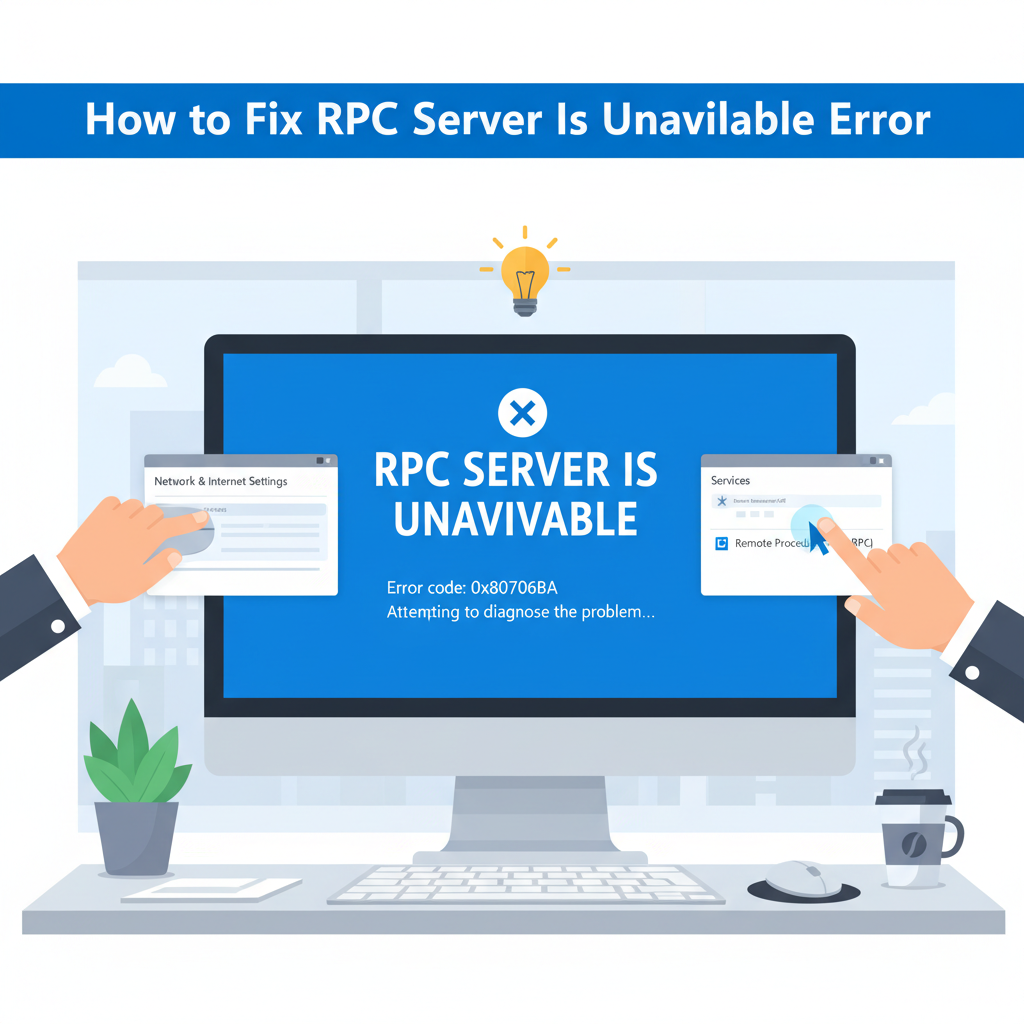
Ошибка сервер RPC недоступен может остановить работу многих важных служб Windows и нарушить повседневное использование компьютера. Понимание причины и применение правильных исправлений обеспечивает бесперебойную связь между вашими устройствами и сетью. В этой статье вы узнаете, почему возникает эта ошибка, и ознакомитесь с проверенными шагами для плавного процесса ее устранения.
Эффективные решения для ошибки RPC Server Unavailable
RPC-сервер функционирует как критически важный посредник в системах Windows, позволяя процессам на разных компьютерах или в пределах одной машины общаться и запрашивать услуги удаленно. Согласно Википедии, механизм удаленного вызова процедур (RPC) позволяет одной программе выполнять код, расположенный в другой системе, как если бы это был локальный вызов процедуры. Когда RPC-сервер недоступен, основные операции, такие как общий доступ к файлам, доступ к принтеру и удаленное управление, перестают функционировать, нарушая совместную работу и администрирование системы. Для устранения этой ошибки следуйте структурированному подходу к устранению неполадок:
- Проверьте сетевое подключение: Убедитесь, что клиентская и серверная машины находятся в сети и доступны. Используйте команду ping для проверки сетевых путей между системами. Если подключение не удается, проверьте кабели, коммутаторы или соединения Wi-Fi на наличие проблем.
- Проверьте службы RPC: Необходимыми службами являются Удаленный вызов процедур (RPC) (обычно называемый RPCSS), Запуск процессов DCOM-сервера и Сопоставитель конечных точек RPC. Запустите консоль служб Windows (services.msc) и убедитесь, что каждая из этих служб запущена и настроена на автоматический запуск. Перезапустите любую службу, которая не работает.
- Настройте параметры брандмауэра: Брандмауэры часто блокируют связь RPC. Откройте параметры брандмауэра Защитника Windows и убедитесь, что правила, разрешающие RPC и связанные порты (обычно TCP 135), включены. В сторонних брандмауэрах вручную создайте правила, разрешающие входящий и исходящий трафик RPC.
- Устраните проблемы DNS: Проблемы с разрешением имен являются частой причиной. Убедитесь, что DNS-серверы настроены правильно и что клиент может разрешить имя хоста сервера с помощью nslookup. Очистите кэш DNS (ipconfig /flushdns) и повторно зарегистрируйте клиент (ipconfig /registerdns).
Чтобы свести к минимуму будущие возникновения, регулярно обновляйте сетевые драйверы, поддерживайте точные записи DNS и документируйте необходимые исключения брандмауэра. Периодические проверки служб, особенно после обновлений системы или безопасности, снижают риск непреднамеренных сбоев RPC. Внедрение групповых политик для стандартизации конфигураций служб и сети еще больше повышает надежность системы.
Выводы
Устранение ошибки сервер RPC недоступен требует проверки ваших служб, сетевых настроек и конфигураций брандмауэра. Методически решая эти проблемы, вы можете восстановить нормальные функции системы и предотвратить будущие сбои. Следование шагам, описанным в этом руководстве, поможет сохранить вашу продуктивность и стабильную вычислительную среду.