

 English
 Bahasa Indonesia
 فارسی
فارسی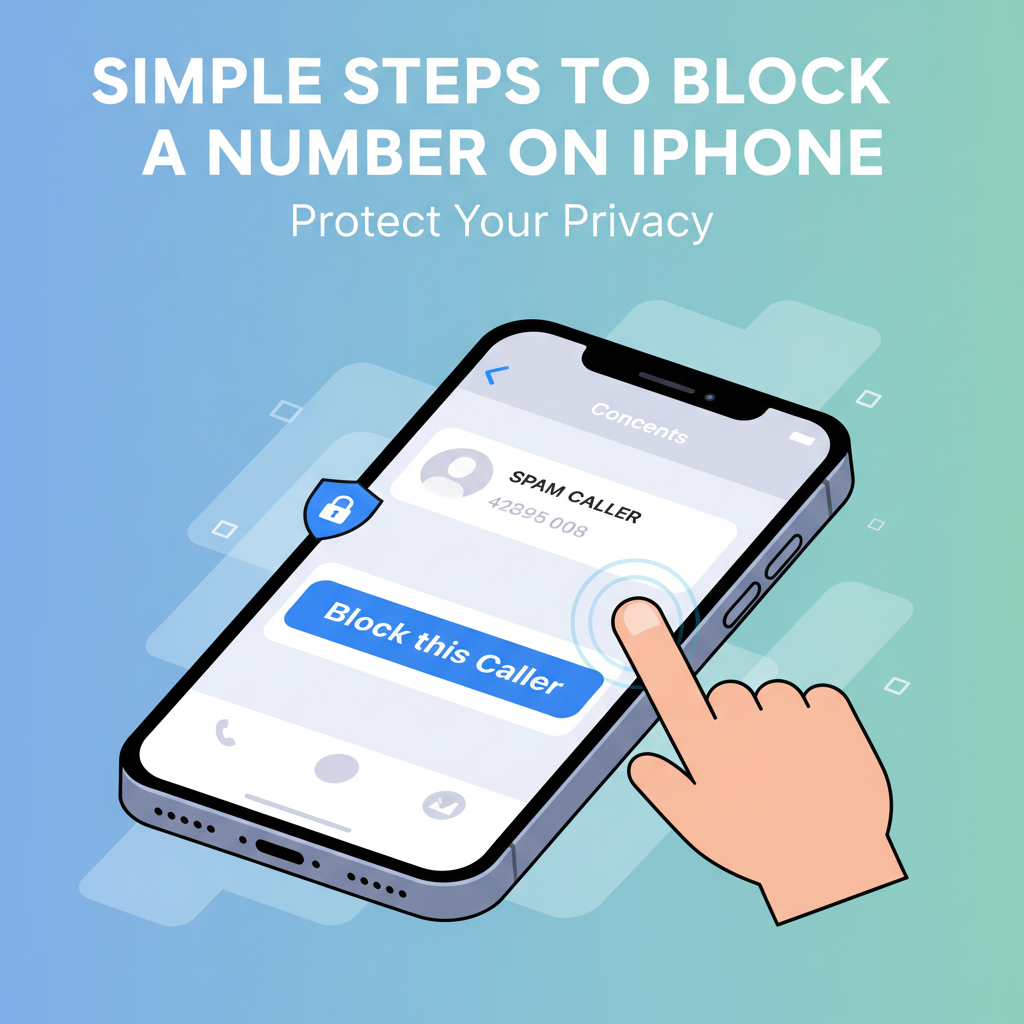
Блокировка номера на вашем iPhone может мгновенно подарить вам душевное спокойствие, прекратив нежелательные звонки, текстовые сообщения и запросы FaceTime. Независимо от того, имеете ли вы дело с телемаркетерами, настойчивыми контактами или спамом, знание того, как ограничить доступ, является ключевым навыком для цифровой конфиденциальности. В этой статье вы узнаете, как эффективно заблокировать номер на вашем iPhone.
Как заблокировать номера на iPhone и управлять заблокированными контактами
Блокировка номера на вашем iPhone — это простой процесс, который возвращает вам контроль, независимо от того, имеете ли вы дело с настойчивыми звонками от продавцов, спам-сообщениями или просто хотите ограничить общение с определенными контактами. Чтобы заблокировать номер с помощью приложения «Телефон», начните с открытия приложения и перейдите на вкладку «Недавние», где перечислены ваши недавние звонки. Найдите номер телефона или контакт, который вы хотите заблокировать, затем нажмите небольшой значок «i» (кнопка информации) рядом с этой записью. Прокрутите вниз, пока не найдете опцию «Заблокировать этого абонента», и нажмите ее. Подтвердите свой выбор, чтобы завершить блокировку. Этот процесс также можно выполнить на вкладке «Контакты» в приложении «Телефон», выбрав профиль контакта, прокрутив вниз и выбрав «Заблокировать этого абонента». Блокировка номеров через приложение «Сообщения» выполняется аналогичным образом. Откройте беседу с нежелательным контактом, нажмите имя или номер контакта в верхней части экрана, затем нажмите кнопку «информация». Нажмите «Заблокировать этого абонента» и подтвердите. Согласно официальной документации Apple, после блокировки номера звонки, сообщения и запросы FaceTime от этого контакта автоматически перестают поступать вам, избавляя ваше устройство от прерываний. Чтобы просмотреть или управлять заблокированными вами номерами, перейдите в «Настройки», прокрутите до «Телефон», «Сообщения» или «FaceTime» (все три используют общий список заблокированных) и выберите «Заблокированные контакты». Здесь вы увидите все номера и контакты, которые вы заблокировали, и можете нажать «Изменить», чтобы удалить кого-либо из списка заблокированных, если обстоятельства изменятся. Возможность блокировать и управлять контактами является ключевой функцией для поддержания конфиденциальности и контроля пользователя, как описано в статье Википедии о безопасности мобильных телефонов, гарантируя, что ваш iPhone останется пространством для безопасных и выбранных взаимодействий.
Выводы
Блокировка номеров на вашем iPhone — это умный способ контролировать свою конфиденциальность и минимизировать прерывания. Всего несколькими нажатиями вы можете предотвратить нежелательные звонки, текстовые сообщения и запросы FaceTime, обеспечивая более безопасный и спокойный мобильный опыт. Помните, что эти инструменты созданы для того, чтобы вы контролировали свою цифровую жизнь.