

 English
 Bahasa Indonesia
 فارسی
فارسی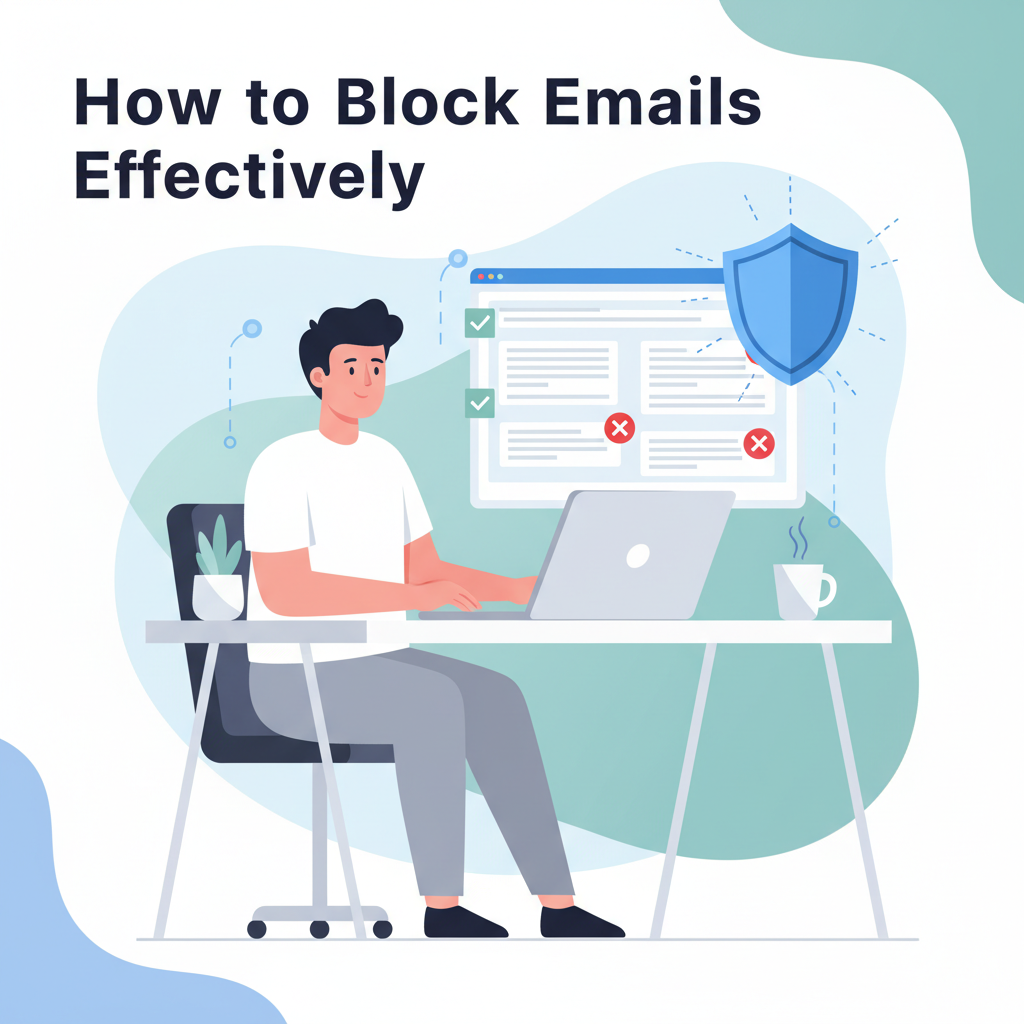
Нежелательные электронные письма могут засорять ваш почтовый ящик, отнимать ваше время и даже создавать угрозы безопасности. Овладение навыками блокировки электронной почты имеет решающее значение для более безопасной и организованной цифровой жизни. В этом руководстве мы рассмотрим практические методы блокировки нежелательных сообщений в популярных почтовых службах и устройствах, помогая вам восстановить контроль над своим почтовым ящиком.
Освоение инструментов и тактик блокировки электронной почты
Почтовые платформы развивались, чтобы противостоять растущему потоку нежелательных сообщений, предоставляя пользователям встроенные инструменты для блокировки и фильтрации. В Gmail начните с выбора нежелательного электронного письма и нажмите на меню с тремя точками. Выберите «Заблокировать [отправителя]», чтобы письма с этого адреса сразу попадали в папку «Спам». Для более тонкого контроля используйте «Фильтровать подобные сообщения», где вы можете установить определенные критерии — например, отправителя, тему или ключевые слова. Применяйте такие действия, как «Удалить» или «Пропустить входящие», чтобы упростить ваш беспорядок. Сообщить о спаме просто: выберите, затем нажмите кнопку «Сообщить о спаме», которая обучает алгоритм Gmail для будущей защиты. Ссылка «Отписаться» в Gmail часто появляется над информационными бюллетенями, предоставляя безопасный, управляемый платформой способ безопасно покинуть списки. Пользователи Outlook могут щелкнуть правой кнопкой мыши любое сообщение и выбрать «Нежелательная почта», затем «Заблокировать отправителя», чтобы занести адреса в черный список. Функция «Правила», доступная через «Настройки» > «Просмотреть все настройки Outlook» > «Почта» > «Правила», позволяет вам создавать определенные действия на основе отправителя, темы или содержимого. Отметка почты как «Нежелательная» продолжает улучшать фильтры и помогает Microsoft калибровать свою защиту. Регулярно проверяйте папку «Нежелательная почта», чтобы спасти ложные срабатывания и при необходимости корректировать правила. Yahoo Mail использует аналогичный подход. Выберите нежелательное электронное письмо, нажмите на меню с тремя точками и выберите «Заблокировать отправителя». «Фильтры» в «Настройках» позволяют вам определять правила, которые контролируют, куда доставляются определенные электронные письма или удаляются ли они полностью. Сообщать о спаме просто, и Yahoo часто предупреждает пользователей о подозрительном содержимом. На всех платформах всегда избегайте нажатия случайных ссылок «отписаться», если только они не от хорошо известных отправителей — нелегитимные ссылки могут подтвердить ваш адрес спамерам. Поддерживайте безопасность, обновляя пароли и включая двухфакторную аутентификацию, чтобы предотвратить компрометацию учетных записей, общий путь для эскалации спама. Убедитесь, что вы регулярно проверяете папки фильтров, извлекая легитимные электронные письма, и адаптируйте критерии блокировки по мере того, как спамеры меняют свою тактику. Последовательный надзор позволяет встроенным инструментам оставаться вашей первой линией защиты.
Выводы
Блокировка нежелательных электронных писем — это важный навык для защиты вашего почтового ящика и уменьшения цифрового беспорядка. Используя встроенные функции электронной почты и соблюдая правила безопасности, вы можете значительно сократить количество спама и нежелательных сообщений. Не забывайте регулярно проверять свои настройки, чтобы оставаться защищенными и наслаждаться более упорядоченной и безопасной работой с электронной почтой.