

 English
 Bahasa Indonesia
 فارسی
فارسی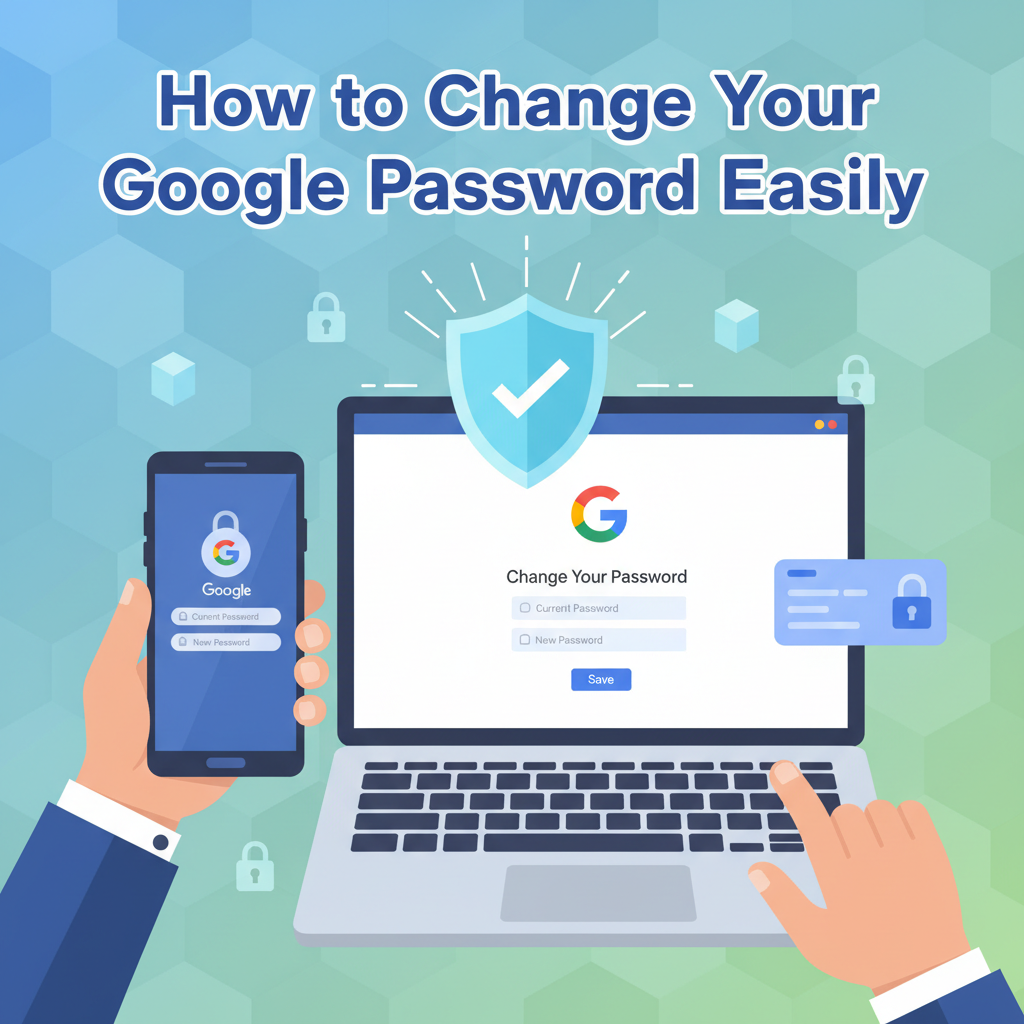
Смена пароля Google — важный шаг для поддержания безопасности в Интернете и защиты личных данных. Забыли ли вы свой пароль или просто хотите обновить его, знание того, как получить доступ к своим учетным данным Google и изменить их, имеет решающее значение. В этой статье мы предлагаем простые инструкции, которые помогут вам безопасно сменить пароль Google за считанные минуты.
Пошаговые инструкции по смене пароля Google
Регулярная смена пароля Google является основным шагом к поддержанию надежной безопасности аккаунта. Поскольку киберугрозы продолжают развиваться, устаревшие или слабые пароли могут сделать вашу информацию уязвимой. Согласно обзору кибербезопасности Википедии, использование уникальных, сложных и часто обновляемых паролей является основным компонентом защиты вашей цифровой личности.
- Войдите в свой аккаунт Google: Посетите домашнюю страницу аккаунта Google по адресу myaccount.google.com и войдите, используя свои текущие учетные данные, если вы еще не вошли.
- Перейдите в настройки безопасности: На левой панели выберите Безопасность. Этот раздел содержит все инструменты и настройки защиты вашего аккаунта.
- Найдите опцию «Пароль»: Прокрутите до раздела с надписью «Вход в Google». Нажмите Пароль. Google может попросить вас подтвердить свою личность, введя текущий пароль или используя другой метод проверки, если у вас включена двухэтапная проверка.
- Подтвердите свою личность: Выполните любые дополнительные шаги по подтверждению личности, такие как код 2FA или ответы на секретные вопросы. Это важно для того, чтобы только вы могли изменить учетные данные своей учетной записи.
- Введите новый пароль: Введите новый пароль в соответствующие поля. Советы по созданию надежного пароля: Используйте комбинацию прописных, строчных букв, цифр и символов избегайте общих слов или фраз его длина должна быть не менее 12 символов. Выберите что-то запоминающееся, но трудно угадываемое фразы-пароли или использование первых букв каждого слова в предложении могут помочь с запоминаемостью.
- Подтвердите и сохраните: Повторно введите новый пароль для подтверждения, затем нажмите Изменить пароль, чтобы сохранить.
Если вы забыли свой пароль, нажмите «Забыли пароль?» во время входа. Следуйте инструкциям Google по восстановлению аккаунта, которые могут включать подтверждение вашей личности с помощью резервного адреса электронной почты, номера телефона или ответы на секретные вопросы. Управляемый процесс восстановления Google гарантирует, что вы сможете безопасно восстановить доступ. Чтобы еще больше обезопасить свой аккаунт Google, активируйте двухфакторную аутентификацию, регулярно просматривайте параметры восстановления и никогда не передавайте свои учетные данные. Сохранение уникального пароля и его периодическое обновление являются жизненно важными передовыми методами для опережения развивающихся киберугроз.
Выводы
Регулярное обновление пароля Google повышает безопасность вашей учетной записи и помогает защитить вашу личную информацию от несанкционированного доступа. Выполнив шаги, изложенные выше, вы гарантируете, что ваша учетная запись Google останется в безопасности и будет доступна только вам. Возьмите за привычку регулярно просматривать настройки своей учетной записи и обновлять пароль при необходимости для поддержания надежной онлайн-безопасности.