

 English
 Bahasa Indonesia
 فارسی
فارسی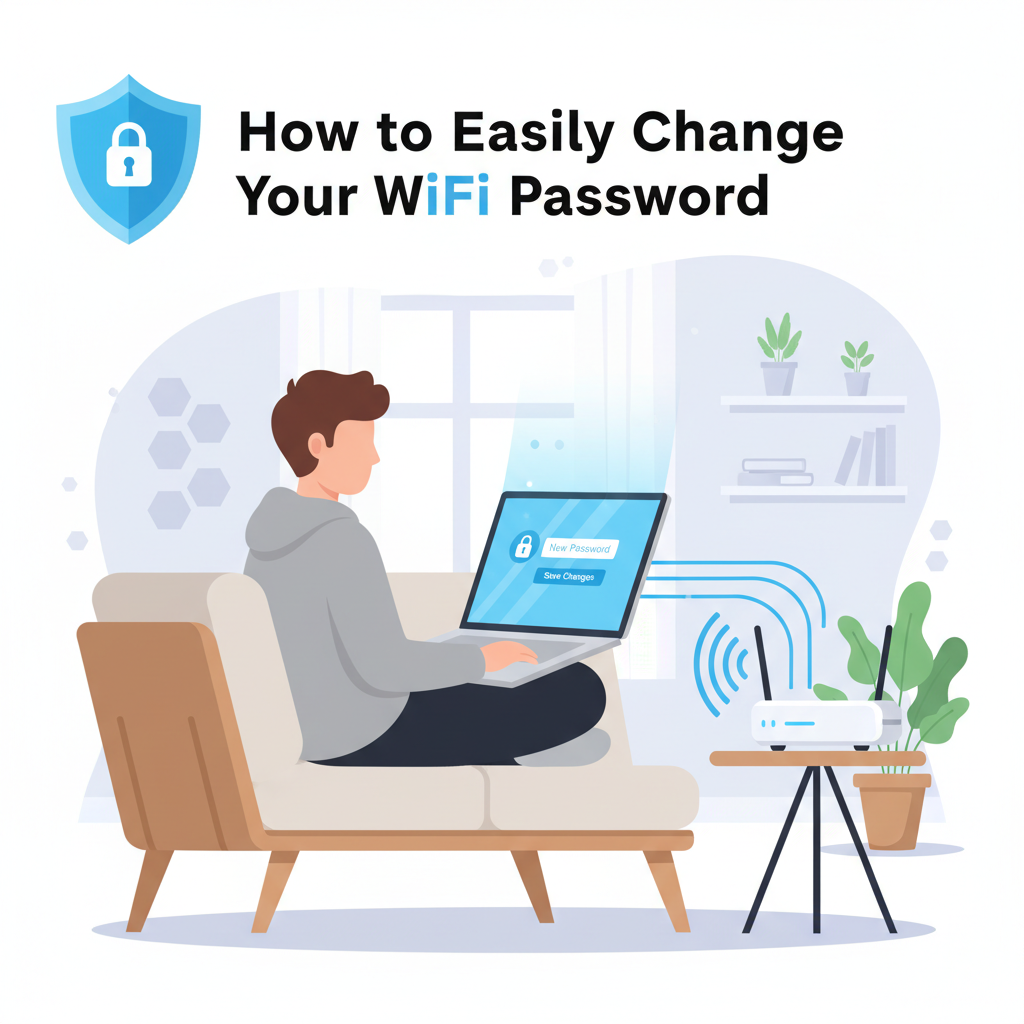
Изменение пароля Wi-Fi является важным шагом в защите вашей домашней сети от несанкционированного доступа. Независимо от того, хотите ли вы повысить безопасность или просто обновить свои учетные данные, процесс можно выполнить за несколько простых шагов. В этой статье мы рассмотрим, как легко и уверенно изменить пароль Wi-Fi.
Пошаговый процесс изменения пароля Wi-Fi
Процесс изменения пароля Wi-Fi начинается с получения доступа к настройкам вашего маршрутизатора. Сначала подключите компьютер или мобильное устройство непосредственно к вашей сети Wi-Fi. Откройте веб-браузер и введите IP-адрес маршрутизатора в адресную строку — обычно это 192.168.1.1 или 192.168.0.1, хотя он может варьироваться. Если это не работает, вы обычно можете найти IP-адрес маршрутизатора, напечатанный на этикетке самого маршрутизатора, в настройках сети или в руководстве к устройству. После перехода по IP-адресу вам будет предложено войти в панель администратора маршрутизатора. Используйте стандартные учетные данные администратора, если вы не меняли их раньше — они часто устанавливаются как «admin» для имени пользователя и пароля, или «admin» и «password». Если вы ранее настраивали свои учетные данные, введите свои обновленные данные для входа. Если вы не можете войти, инструкции по сбросу обычно доступны у производителя вашего маршрутизатора. После входа в систему найдите вкладку Беспроводная сеть, Настройки Wi-Fi или Безопасность. Конкретное название зависит от марки вашего маршрутизатора. В этом разделе найдите поле пароля для вашей сети Wi-Fi (иногда обозначаемое как «Предварительно общий ключ» или «Ключ WPA»). Аккуратно удалите старый пароль и введите новый, надежный пароль — сочетайте прописные и строчные буквы, цифры и символы, чтобы сделать его уникальным и трудным для угадывания. После ввода нового пароля нажмите Сохранить или Применить, чтобы применить изменения. Некоторые маршрутизаторы потребуют перезагрузки для применения новых настроек, что вы обычно можете подтвердить из запроса или вручную перезапустив устройство. После изменения пароля все ранее подключенные устройства потеряют доступ к Интернету, пока вы не обновите пароль на каждом из них. Воспользуйтесь этой возможностью, чтобы переподключить каждое устройство, снова присоединившись к сети Wi-Fi и введя свой новый пароль. Также разумно регулярно обновлять пароль Wi-Fi и хранить его в секрете, чтобы поддерживать оптимальную безопасность вашей сети.
Выводы
Изменение пароля Wi-Fi — это быстрый и эффективный способ повысить безопасность вашей сети. Следуя изложенным шагам, вы защитите свои данные и устройства от нежелательных вторжений. Регулярное обновление пароля обеспечивает постоянную безопасность, поэтому сделайте это частью своей цифровой рутины. Оставайтесь в безопасности, на связи и контролируйте свою беспроводную сеть.