

 English
 Bahasa Indonesia
 فارسی
فارسی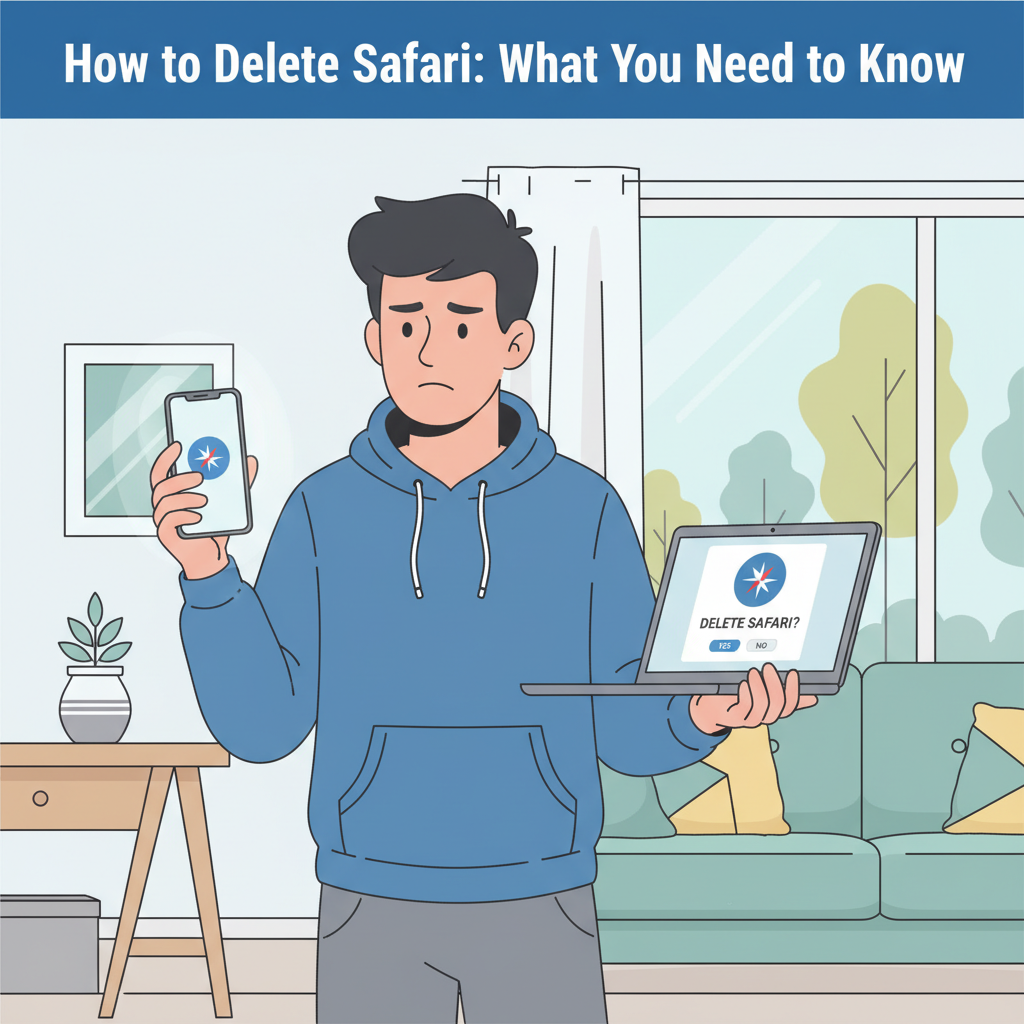
Safari — это веб-браузер по умолчанию от Apple, предустановленный на всех iPhone, iPad и Mac. Многие пользователи задаются вопросом, можно ли удалить Safari или заменить его другим браузером. В этом руководстве мы рассмотрим ваши возможности по удалению или отключению Safari, а также обсудим безопасные альтернативы для просмотра интернета на устройствах Apple.
Понимание роли Safari и как его удалить или отключить
Safari — это больше, чем просто браузер на устройствах Apple это интегрированный компонент iOS, iPadOS и macOS, который поддерживает ряд системных функций, включая безопасное автозаполнение Keychain, Handoff и предложения Siri. Согласно официальной документации Apple и широко цитируемым источникам, таким как Wikipedia, Safari глубоко интегрирован в операционные системы Apple для оптимизации производительности и безопасности. Эта системная интеграция означает, что Safari не может быть полностью удален с любого iPhone, iPad или Mac. Операционная система использует базовый движок WebKit Safari для многих приложений, обеспечивая как скорость, так и безопасность веб-контента. Хотя полное удаление невозможно, вы можете ограничить видимость и использование Safari. На iPhone и iPad самый простой вариант — удалить Safari с главного экрана: нажмите и удерживайте значок Safari, пока не появится меню, выберите «Удалить приложение», а затем «Удалить с главного экрана». Это скрывает Safari, но оставляет его установленным. Для более строгих ограничений используйте «Экранное время». Перейдите в «Настройки» > «Экранное время» > «Ограничения контента и конфиденциальности» > «Разрешенные приложения», затем отключите Safari. Это полностью отключит Safari, и он не будет отображаться нигде на устройстве. В macOS, хотя вы не можете удалить Safari, вы можете снизить его заметность, перетащив его из Dock или ограничив доступ с помощью родительского контроля или сторонних утилит. Если вы предпочитаете использовать другой браузер, Apple теперь позволяет устанавливать альтернативы, такие как Chrome или Firefox, в качестве браузера по умолчанию на iOS/iPadOS и macOS. Перейдите в «Настройки» > [Браузер] > «Приложение браузера по умолчанию» на iOS/iPadOS или «Системные настройки» > «Рабочий стол и Dock» > «Веб-браузер по умолчанию» на Mac. При смене браузеров учитывайте конфиденциальность и синхронизацию данных. Модель конфиденциальности Apple надежна, поэтому ознакомьтесь с политиками конфиденциальности для любых новых браузеров. Большинство браузеров предлагают функции импорта для закладок, открытых вкладок и сохраненных паролей, что позволяет беспрепятственно переносить данные. Тщательно управляйте синхронизациями и экспортом данных, чтобы убедиться, что ничего важного не будет потеряно во время перехода. Помните, что отключение или скрытие Safari не стирает ваши данные просмотра — отдельно очищайте историю и кэш Safari для конфиденциальности. Эти лучшие практики помогут вам расширить выбор в просмотре интернета в рамках, установленных Apple.
Выводы
Хотя вы не можете полностью удалить Safari со своих устройств Apple из-за системных ограничений, вы можете отключить или скрыть его и установить другой веб-браузер в качестве браузера по умолчанию. Понимание ваших альтернатив позволяет вам настроить свой опыт просмотра интернета, сохраняя стабильность системы. Всегда следите за тем, чтобы ваши привычки просмотра интернета оставались безопасными, независимо от того, какой браузер вы выберете.