

 English
 Bahasa Indonesia
 فارسی
فارسی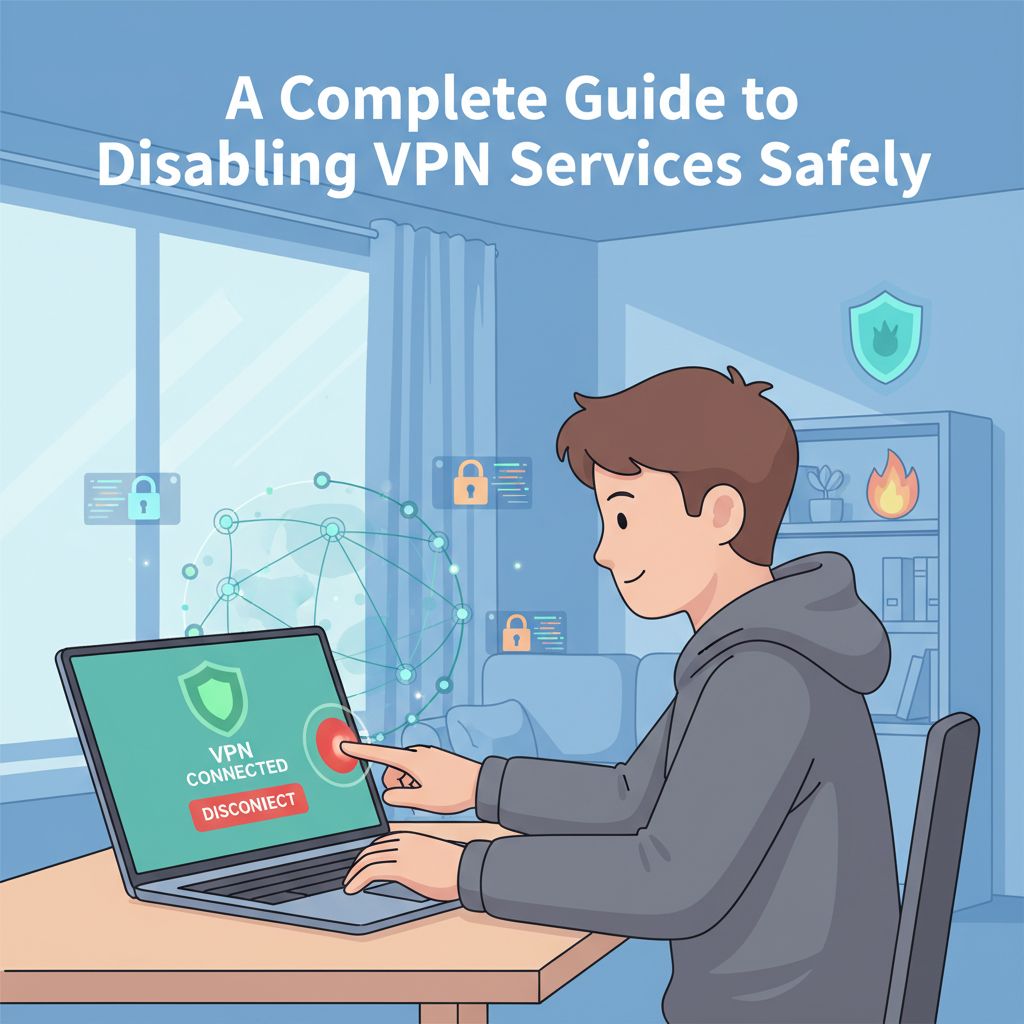
Отключение VPN может быть простым процессом, но важно следовать правильным шагам для вашего устройства, чтобы обеспечить безопасность и конфиденциальность вашего соединения. Эта статья рассматривает лучшие практики безопасного отключения VPN, обсуждает причины, по которым вам может потребоваться это сделать, и предлагает четкие пошаговые инструкции, адаптированные для различных платформ.
Пошаговые инструкции по отключению VPN
Отключение службы VPN — это простой процесс, но точные шаги могут отличаться в зависимости от вашего устройства и способа подключения. Самый распространенный и безопасный способ — через приложение VPN. Просто откройте приложение и найдите заметную кнопку «Отключить» или «Выключить». Подтвердите, если появится запрос. Большинство современных поставщиков VPN, таких как ExpressVPN, NordVPN или CyberGhost, обеспечивают быстроту процесса, и ваш реальный IP-адрес восстанавливается мгновенно после отключения. На Windows вы также можете отключить VPN из системных настроек. Перейдите в Настройки > Сеть и Интернет > VPN, выберите ваше VPN-соединение и нажмите «Отключить». Если вы настроили VPN вручную через Windows, убедитесь, что вы отключились здесь, а не только в приложении, чтобы избежать утечек (источник: Служба поддержки Microsoft). Для macOS откройте Системные настройки > Сеть, выберите VPN в боковой панели, затем нажмите «Отключить». Для настроенных вручную подключений дважды проверьте, что вы вышли из всех приложений, связанных с VPN. На Android проведите пальцем вниз по шторке уведомлений и нажмите на активное уведомление VPN, чтобы отключиться. Для системных или встроенных VPN перейдите в Настройки > Сеть и Интернет > VPN и отключитесь оттуда. В iOS откройте Настройки > Основные > VPN и управление устройством > VPN, затем выключите переключатель VPN. В качестве альтернативы используйте встроенную опцию отключения приложения для наиболее чистого результата. Для расширений VPN для браузера откройте расширение из панели инструментов вашего браузера (например, Chrome или Firefox) и нажмите «Отключить» или выключите переключатель. Помните, что расширения браузера туннелируют трафик только из этого браузера, а не со всего вашего устройства. Распространенные причины для отключения VPN включают устранение неполадок с сетью, доступ к геоблокированному локальному контенту или увеличение скорости соединения. Однако имейте в виду, что отключение VPN раскрывает ваш IP-адрес и данные вашему интернет-провайдеру и общедоступным сетям. Всегда переподключайтесь, когда требуется конфиденциальность, и проверяйте наличие постоянных подключений с помощью таких сервисов, как ipleak.net после каждого изменения, чтобы проверить свой статус (источники: справочные центры поставщиков VPN, документация поддержки Microsoft и Apple).
Выводы
Правильное отключение VPN помогает поддерживать вашу цифровую конфиденциальность, одновременно решая проблемы с сетью или доступом. Следуя безопасным и специфическим для устройства шагам, описанным в этом руководстве, вы можете уверенно отключить службу VPN при необходимости, обеспечивая плавный переход и сохраняя контроль над своим интернет-соединением. Когда безопасность или конфиденциальность имеют решающее значение, вы всегда можете повторно активировать свой VPN по мере необходимости.