

 English
 Bahasa Indonesia
 فارسی
فارسی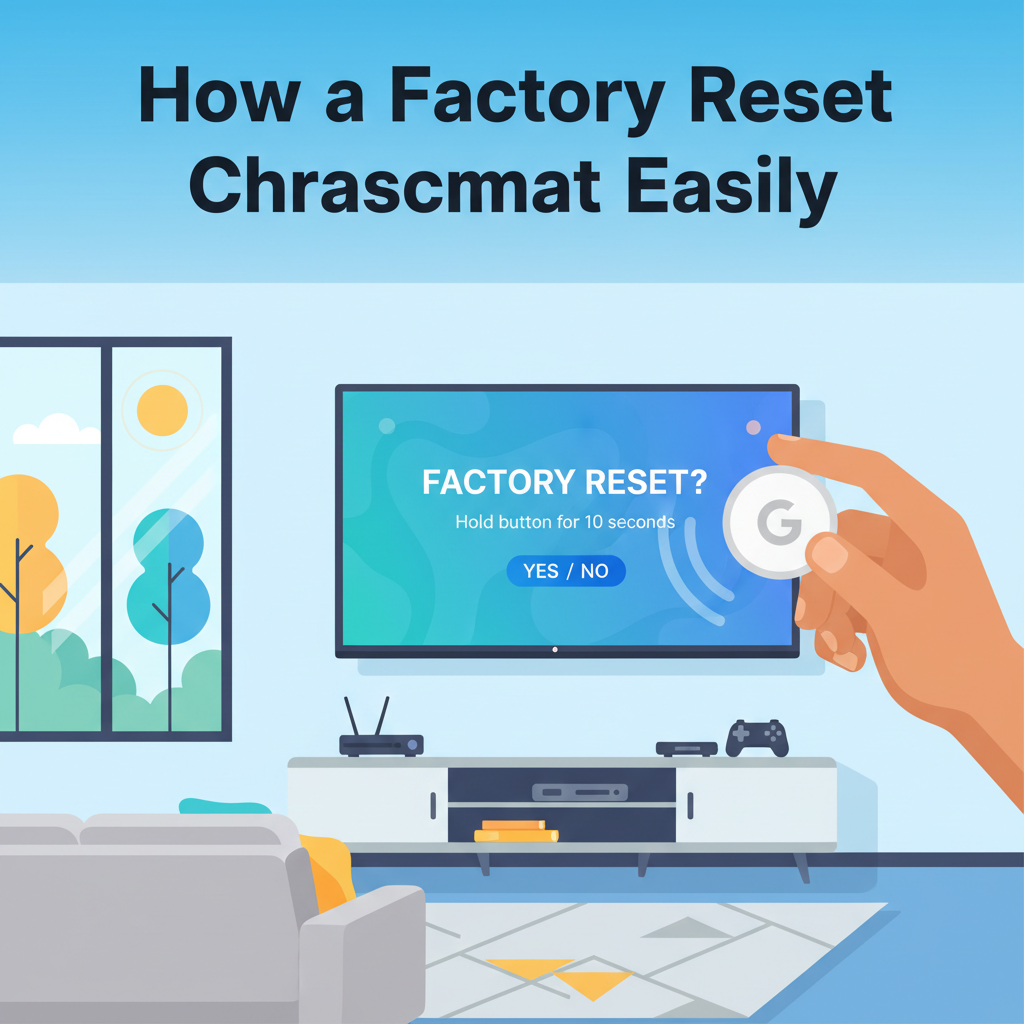
Независимо от того, сбоит ли ваш Chromecast, готовите ли вы его к продаже или просто хотите начать с чистого листа, знание того, как выполнить сброс до заводских настроек Chromecast, крайне важно. Это руководство проведет вас через каждый шаг и рассмотрение, предоставив все необходимые детали, чтобы уверенно восстановить ваше устройство до его исходных настроек.
Пошаговые инструкции по сбросу Chromecast до заводских настроек
Для сброса Chromecast до заводских настроек вы можете выбрать один из двух основных методов: использование физической кнопки сброса на устройстве или выполнение сброса через приложение Google Home на вашем мобильном устройстве. Каждый вариант предлагает простой путь, но конкретный процесс варьируется в зависимости от вашей модели Chromecast. Для всех поколений Chromecast и Chromecast Ultra физическая кнопка сброса расположена рядом с местом подключения кабеля питания к донглу. При включенном Chromecast и подключенном к телевизору нажмите и удерживайте эту кнопку. Примерно через 25 секунд светодиод изменит цвет — обычно мигает оранжевым, а затем горит белым, указывая на то, что устройство перезагружается и стирает свои данные. Chromecast с Google TV имеет круглую кнопку сброса на задней панели, под выходом HDMI. Нажмите и удерживайте эту кнопку, пока устройство подключено к сети, пока не увидите, что светодиод начнет мигать. Как только он загорится белым, отпустите кнопку. Chromecast перезагрузится, восстановив заводские настройки. В качестве альтернативы, в приложении Google Home выберите свое устройство Chromecast, нажмите на значок шестеренки для настроек, прокрутите вниз и выберите «Сброс до заводских настроек». Подтвердите свой выбор при появлении запроса. При этом удаляется информация о сети, все персонализированные настройки и отключаются учетные записи потоковой передачи. Если ваш Chromecast не отвечает или у вас проблемы с подключением к Wi-Fi, сброс до заводских настроек часто решает постоянные сбои, но помните, что он удалит все учетные данные Wi-Fi и отменит привязку любых подключенных учетных записей Google или потоковой передачи. После сброса вам потребуется повторить начальные шаги настройки: повторно подключиться к Wi-Fi, повторно привязать любые личные учетные записи и настроить свои предпочтения. Прежде чем передавать свой Chromecast новому пользователю, всегда выполняйте сброс до заводских настроек, чтобы убедиться, что ваши данные для входа в приложения, история просмотров и информация об учетной записи полностью удалены, защищая вашу конфиденциальность и безопасность.
Выводы
Сброс Chromecast до заводских настроек — это простой процесс, который гарантирует устранение любых сбоев и очистку ваших данных для нового старта. Следуя этим шагам, вы сможете быстро вернуть свое устройство в исходное состояние, подготовив его к новым настройкам или смене владельца. Правильный сброс помогает поддерживать производительность и конфиденциальность.