

 English
 Bahasa Indonesia
 فارسی
فارسی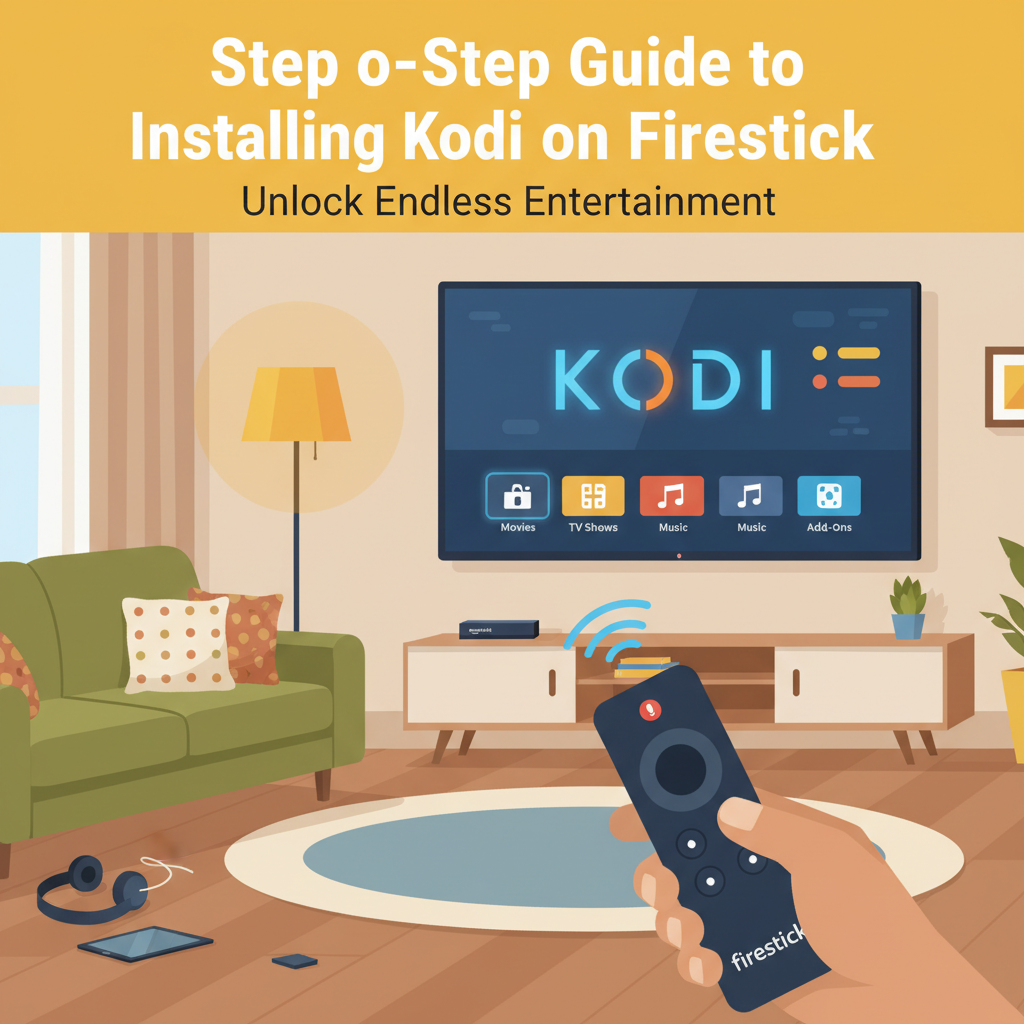
Если вы хотите превратить свой Amazon Firestick в мощный медиацентр, установка Kodi — отличный шаг. Kodi открывает доступ к огромному миру потокового контента, обеспечивая гибкость и персонализацию. В этом руководстве вы узнаете, как безопасно и эффективно установить Kodi на Firestick, максимально используя возможности вашего устройства.
Полный метод установки Kodi на Firestick
Перед установкой Kodi на Firestick необходимо подготовить устройство для приема сторонних приложений. Начните с перехода с главного экрана Fire TV в меню «Настройки». Выберите «Мой Fire TV», затем «Параметры разработчика». Здесь включите переключатель «Приложения из неизвестных источников». Это действие позволяет устанавливать приложения, которые недоступны в Amazon Appstore, что является необходимым шагом для установки Kodi, так как оно не числится там изначально. Затем вернитесь на главный экран и используйте функцию поиска, чтобы найти приложение «Downloader». Выберите его из результатов поиска и нажмите «Загрузить» или «Получить», чтобы установить его на ваше устройство. Downloader — это утилита, которая позволяет загружать файлы непосредственно по URL-адресам, что крайне важно для получения APK-файла Kodi. После установки Downloader запустите приложение и примите все необходимые запросы разрешений на хранение и доступ к сети. На главном экране Downloader вы увидите адресную строку введите официальный URL-адрес веб-сайта Kodi: «https://kodi.tv/download». Перейдите на веб-сайте Kodi, чтобы выбрать версию для Android, затем «ARMV7A (32bit)», так как она лучше всего подходит для устройств Firestick. Загрузка начнется автоматически. Как только загрузка APK завершится, появится запрос на начало установки. Выберите «Установить» и подождите, пока Firestick обрабатывает и устанавливает Kodi. После завершения выберите «Открыть», чтобы запустить Kodi, или «Готово», если вы предпочитаете вернуться на главный экран устройства. Помните, для оптимальной производительности и безопасности периодически проверяйте наличие обновлений Kodi для устранения уязвимостей безопасности. Добавляйте репозитории только из надежных источников, чтобы минимизировать риски. Потратьте некоторое время, чтобы ознакомиться с интерфейсом Kodi, изучить меню настроек и просмотреть авторитетные, легальные дополнения, такие как YouTube или Pluto TV, в официальном репозитории, чтобы начать потоковую передачу ответственно. Если возникнут какие-либо проблемы, обратитесь к Wiki Kodi или официальным форумам, которые являются ценными ресурсами для устранения распространенных проблем с установкой и обеспечения бесперебойной работы.
Выводы
Установка Kodi на ваш Firestick открывает безграничные возможности для развлечений. Следуя шагам, описанным выше, вы можете оптимизировать свой опыт потоковой передачи и наслаждаться контентом с единой, унифицированной платформы. Независимо от того, хотите ли вы смотреть фильмы, слушать музыку или смотреть прямые трансляции, Kodi — отличный выбор для расширения функциональности вашего Firestick.