

 English
 Bahasa Indonesia
 فارسی
فارسی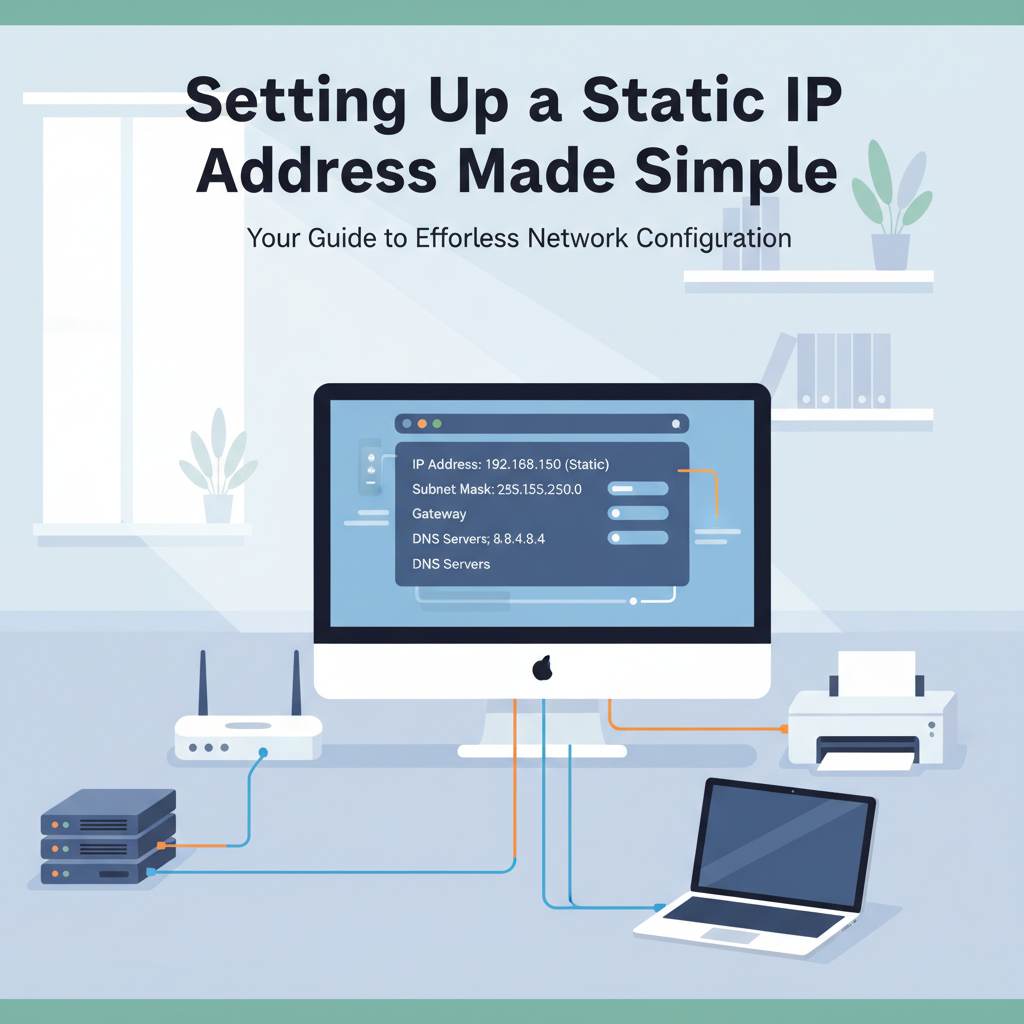
Настройка статического IP-адреса необходима для устройств, которым требуется постоянное присутствие в сети. В отличие от динамических IP-адресов, которые могут меняться, статический IP-адрес гарантирует, что ваше устройство всегда использует один и тот же адрес, что делает его идеальным для серверов, принтеров и удаленного доступа. В этом руководстве вы узнаете, как легко и безопасно настроить статический IP.
Пошаговые инструкции по назначению статического IP-адреса
Перед настройкой статического IP-адреса убедитесь, что вы проверили текущий пул IP-адресов вашего маршрутизатора и существующие распределения устройств, чтобы предотвратить конфликты. Конфликты IP происходят, когда двум устройствам назначается один и тот же IP, что вызывает проблемы с подключением. Чтобы избежать этого, войдите в настройки маршрутизатора и найдите диапазон DHCP — это определяет, какие адреса назначаются динамически. Выберите адрес вне этого диапазона для статического назначения или зарезервируйте IP-адрес в этом диапазоне специально для вашего устройства, если ваш маршрутизатор это поддерживает. Статические IP-адреса имеют решающее значение для серверов, принтеров и камер, поскольку их сетевое расположение должно оставаться постоянным для надежного доступа. Динамические (DHCP) IP-адреса со временем меняются, что означает, что устройство может получить новый IP-адрес после перезагрузки или длительного бездействия, что нарушает связи для сетевого оборудования или программного обеспечения,依赖устойчивого адреса. Назначив статический IP-адрес, вы обеспечиваете постоянное подключение и простоту управления. В Windows откройте «Параметры», выберите «Сеть и Интернет», выберите активное подключение (Wi-Fi или Ethernet) и нажмите «Свойства». В разделе «Параметры IP» переключитесь с автоматического (DHCP) на ручной. Введите выбранный IP-адрес, маску подсети, шлюз по умолчанию (IP-адрес вашего маршрутизатора) и один или два DNS-сервера. Для macOS перейдите в «Системные настройки», выберите «Сеть» и выберите свой интерфейс. Нажмите «Подробности» или «Дополнительно», затем установите «Настроить IPv4» в «Вручную» и введите те же данные IP. Дважды проверьте каждое введенное число неправильная подсеть или шлюз заблокируют доступ к сети. Если у вас возникнут какие-либо проблемы, вернитесь к DHCP, чтобы убедиться, что ваше подключение работает, затем повторите статическую настройку. Для лучшей безопасности и надежности ведите список назначенных статических IP-адресов и регулярно его просматривайте. Всегда убедитесь, что статический IP-адрес вашего устройства не перекрывается с какими-либо адресами, динамически назначаемыми DHCP.
Выводы
Настройка статического IP-адреса обеспечивает стабильность и лучший контроль над вашей сетью, особенно для устройств, которые предоставляют услуги или требуют надежных удаленных подключений. Следуя четким инструкциям, вы можете обеспечить бесперебойную связь и упростить устранение неполадок. Освоение этого сетевого навыка ценно для повышения функциональности и безопасности в вашей домашней или офисной сети.