

 English
 Bahasa Indonesia
 فارسی
فارسی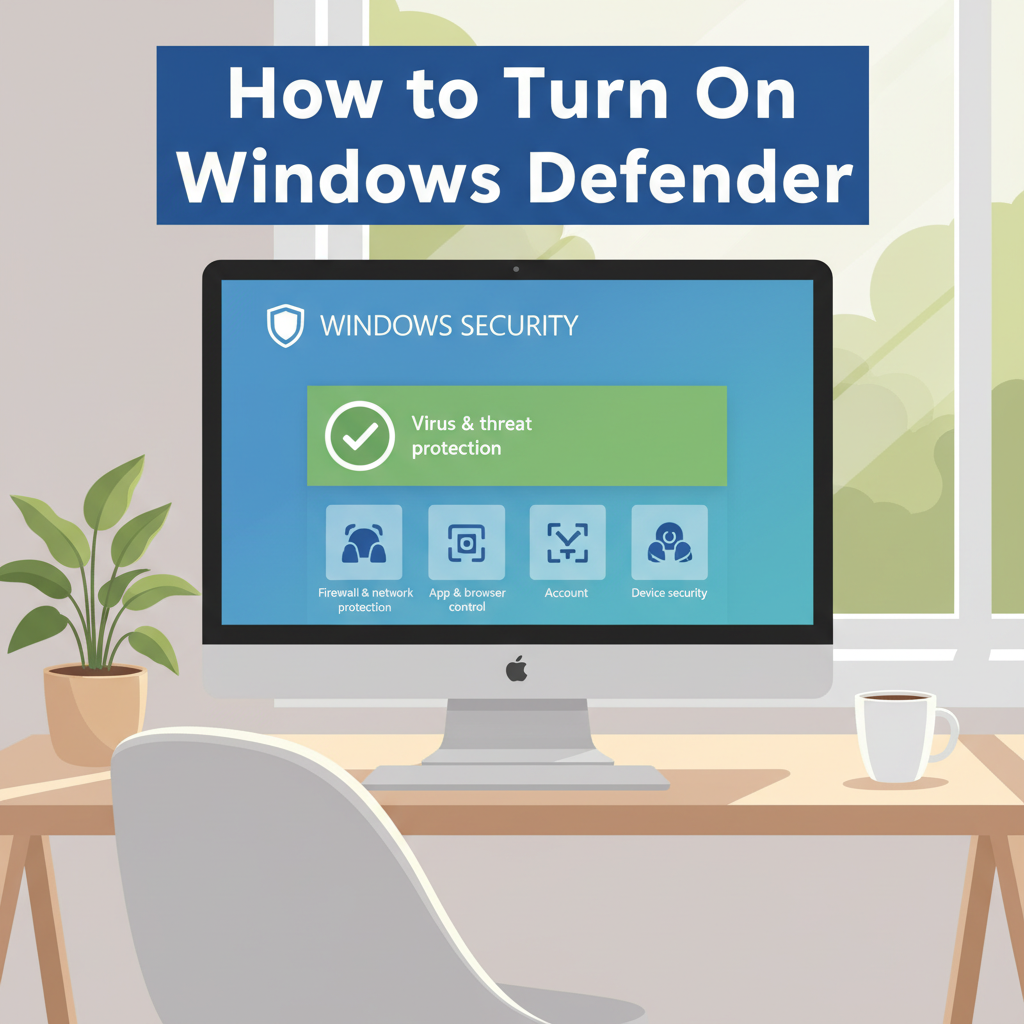
Windows Defender — это жизненно важный встроенный инструмент безопасности для компьютеров с Windows, который помогает защитить от вирусов, вредоносных программ и других угроз. Знание того, как включить Защитник Windows, гарантирует, что ваше устройство останется в безопасности, а ваши личные данные будут защищены. Это руководство проведет вас через шаги по включению Защитника Windows и управлению его ключевыми настройками для оптимальной защиты.
Включение и управление Защитником Windows
Чтобы включить Защитник Windows на Windows 10 или Windows 11, простой метод — через приложение Безопасность Windows. Начните с нажатия кнопки «Пуск» и набора «Безопасность Windows» в строке поиска. Как только оно появится в результатах, выберите его, чтобы открыть панель управления. Внутри выберите «Защита от вирусов и угроз» из левой панели. Здесь вы найдете параметры, связанные со статусом вашего антивируса. Если вы видите кнопку с надписью «Включить», просто выберите ее, и Защитник Windows будет активирован. В качестве альтернативы, вы можете получить доступ к Защитнику через приложение «Параметры». Нажмите клавиши Windows + I, чтобы открыть «Параметры», затем перейдите к «Обновление и безопасность» (в Windows 10) или «Конфиденциальность и безопасность» (в Windows 11). Нажмите «Безопасность Windows», затем выберите «Открыть Безопасность Windows», чтобы вызвать основной интерфейс, как описано выше. Убедитесь, что защита в режиме реального времени включена, выбрав «Параметры защиты от вирусов и угроз» внутри Безопасности Windows. Переключите переключатель для защиты в режиме реального времени в положение «Вкл.». Этот параметр обеспечивает постоянную защиту вашей системы, непрерывно сканируя на наличие угроз. Чтобы подтвердить активность Защитника, Безопасность Windows должна отображать зеленую галочку с сообщениями, указывающими, что все обновлено и ваше устройство защищено. Защитник Windows получает обновления автоматически через Центр обновления Windows, что означает, что ваши определения вирусов всегда актуальны, если вы разрешаете автоматические обновления. Если вы видите уведомления о стороннем антивирусном программном обеспечении, Защитник может быть отключен. Он часто передает управление другому установленному антивирусу. Удалите или отключите любое стороннее программное обеспечение безопасности через Панель управления или список приложений в «Параметрах», затем перезагрузите ПК, чтобы убедиться, что Защитник Windows активируется как ваш основной антивирус. С главного экрана Безопасности Windows вы также можете запускать сканирование на вирусы, просматривать историю безопасности и настраивать встроенный брандмауэр. Нажмите «Защита от вирусов и угроз», чтобы запустить быстрое или полное сканирование. Посетите «Брандмауэр и защита сети», чтобы просмотреть и изменить настройки брандмауэра для различных сетевых профилей. Для полного обзора событий защиты и действий, предпринятых Защитником, выберите «История защиты» — это предоставит подробную информацию о найденных угрозах, помещенных в карантин файлах и действиях системы, что помогает пользователям уверенно управлять безопасностью устройства.
Выводы
Активация Защитника Windows защищает ваше устройство от вредоносных угроз и обеспечивает безопасность ваших данных. Выполнение шагов из этого руководства гарантирует, что ваш компьютер будет иметь необходимую, актуальную защиту, работающую в фоновом режиме. Оставайтесь бдительными, периодически проверяя статус Защитника Windows и обновляя вашу систему для постоянного спокойствия.