

 English
 Bahasa Indonesia
 فارسی
فارسی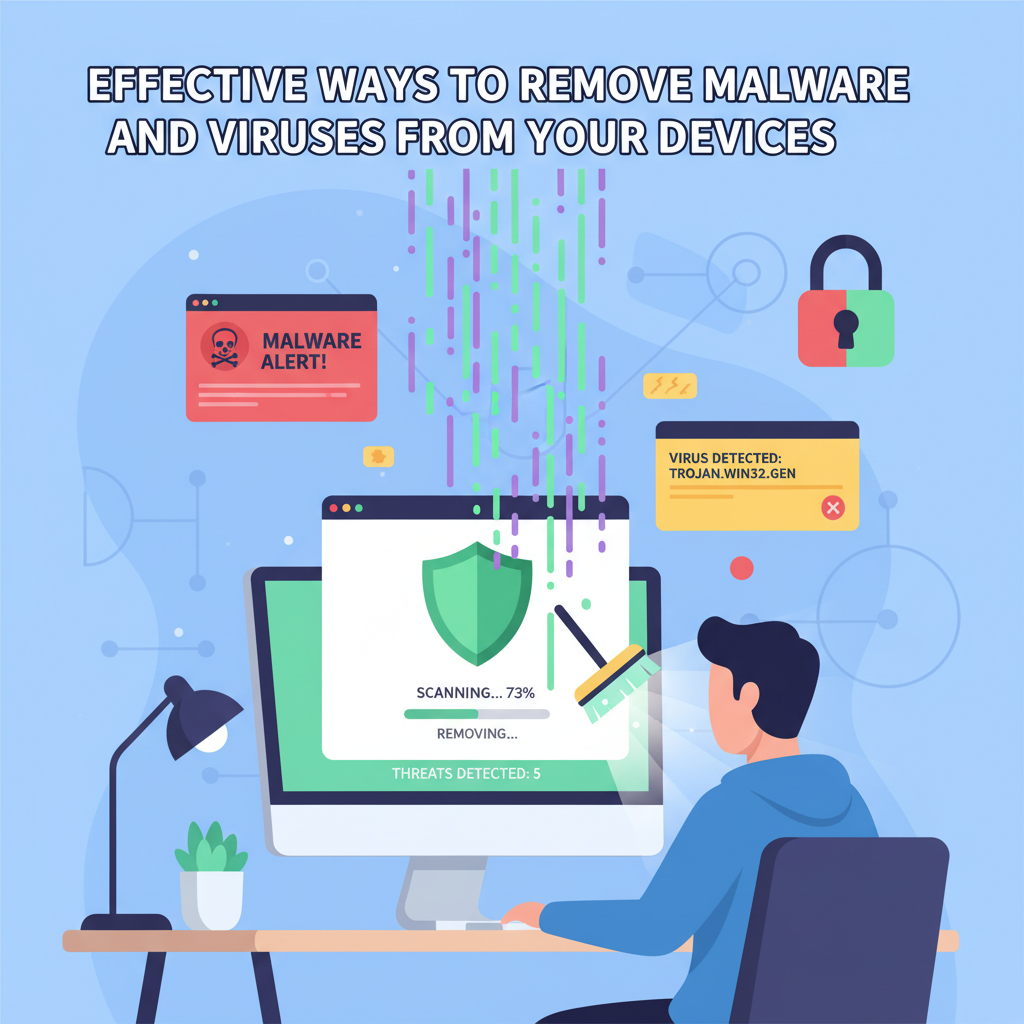
Вредоносное ПО и вирусы угрожают безопасности и производительности ваших устройств, подвергая риску ваши личные данные и потенциально нанося долговременный ущерб. В этом руководстве вы найдете эффективные методы обнаружения, удаления и предотвращения вредоносного программного обеспечения, подкрепленные лучшими практиками экспертов по кибербезопасности. Читайте дальше, чтобы ваши устройства оставались защищенными и работали бесперебойно.
Пошаговый процесс удаления вредоносных программ и повышения защиты
Чтобы эффективно удалить вредоносные программы или вирусы с ваших устройств, крайне важно сначала распознать предупреждающие признаки заражения. Ранние индикаторы различаются в зависимости от устройства, но часто включают значительно сниженную производительность, увеличение числа нежелательных всплывающих окон, неожиданные перенаправления браузера или незнакомые процессы, работающие в фоновом режиме. На ПК и Mac общим красным флагом являются замедленная реакция системы, чрезмерная активность жесткого диска или программы, открывающиеся и закрывающиеся без вашего участия. На смартфонах могут наблюдаться быстрая разрядка батареи, несанкционированные установки приложений или необъяснимое использование данных. Начните с перезагрузки устройства в безопасном режиме для Windows перезагрузите, нажав F8 или Shift+Restart, тогда как для Mac требуется удерживать Shift во время загрузки. Безопасный режим ограничивает большинство несущественного программного обеспечения, помогая предотвратить запуск вредоносных программ во время сканирования. Для мобильных устройств используйте встроенную функцию безопасного режима вашей операционной системы. Отключите устройство от Интернета, чтобы остановить активную кражу данных. Инициируйте комплексное, *офлайн* сканирование с помощью авторитетного антивирусного или антимальварного инструмента, такого как Malwarebytes, Bitdefender или Windows Defender. Убедитесь, что программное обеспечение обновлено с последними определениями вирусов устаревшие инструменты могут не обнаружить новые угрозы. Позвольте сканеру завершить полную проверку системы, следуя подсказкам для помещения подозрительных файлов в карантин или их удаления. Для опытных пользователей ручное удаление может усилить автоматическое сканирование. Проверьте программы автозагрузки с помощью встроенных системных инструментов — Диспетчера задач в Windows или Монитора активности на Mac — и отключите все нераспознанные. Удалите подозрительные приложения с помощью меню «Программы и компоненты» или папки «Приложения». Очистите временные файлы, кэши браузера и папки загрузок, так как вредоносные программы часто скрываются там. После устранения угроз восстановите системные настройки, измененные вредоносными программами, такие как домашние страницы браузера или конфигурации реестра. Немедленно обновите операционную систему и основное программное обеспечение, чтобы исправить уязвимости. Чтобы усилить будущую защиту, развивайте безопасные привычки просмотра, избегайте подозрительных вложений электронной почты, используйте надежные, уникальные пароли и планируйте регулярные облачные или автономные резервные копии. Соблюдение строгой цифровой гигиены, как это описано ведущими экспертами и сообществами по кибербезопасности, значительно усилит защиту от повторных атак.
Выводы
Защита ваших устройств от вредоносных программ и вирусов включает в себя бдительность, регулярные обновления и надежные методы обеспечения безопасности. Быстро обнаруживая угрозы и следуя тщательным процедурам удаления, вы можете минимизировать ущерб и восстановить целостность системы. Постоянное предотвращение является ключом — всегда используйте доверенные инструменты, создавайте резервные копии важных данных и соблюдайте правила безопасности для более безопасного цифрового опыта.