

 Русский
 English
 Bahasa Indonesia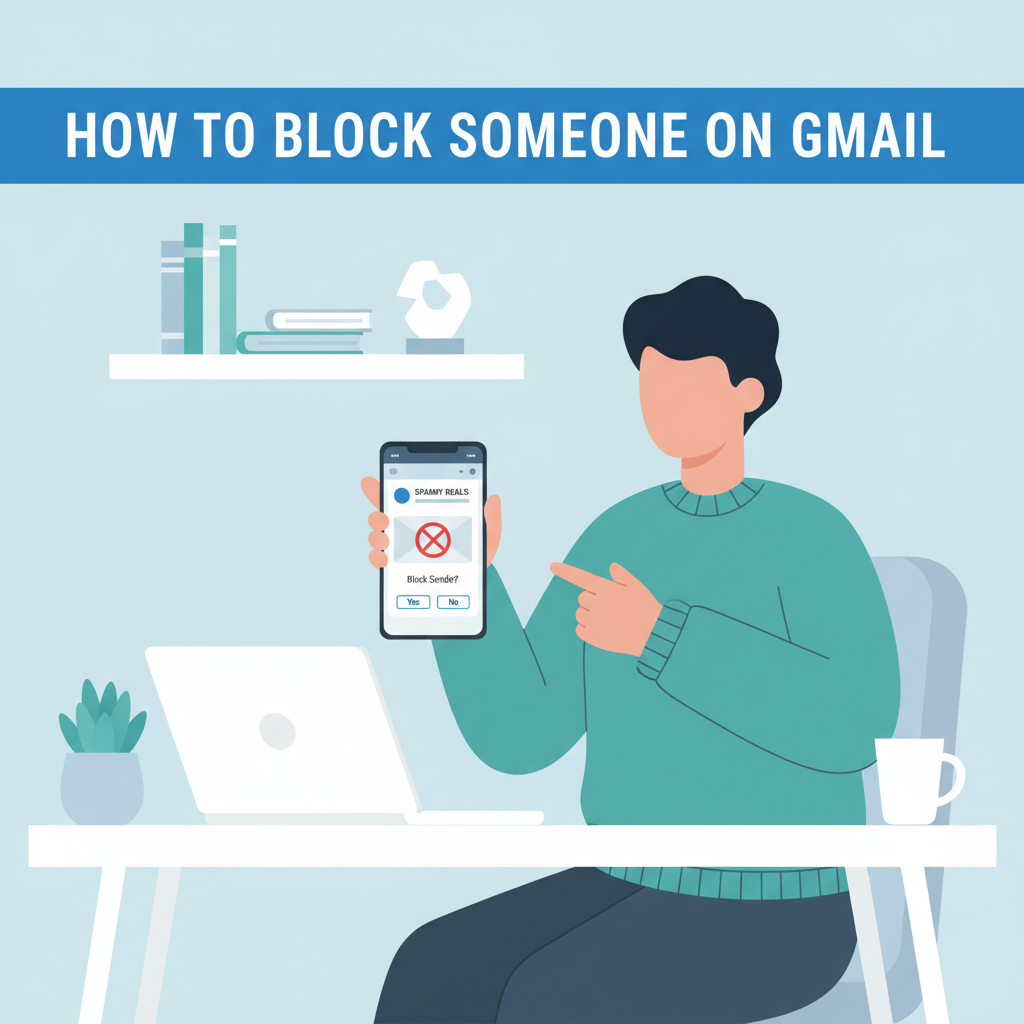
دریافت ایمیلهای ناخواسته در اینباکس جیمیل شما میتواند آزاردهنده و مزاحم باشد. دانستن نحوه مسدود کردن فرستندگان خاص به شما کمک میکند تا ایمیلهای خود را سازماندهی کرده و تجربه آنلاین خود را بهبود بخشید. در این مقاله، یک روش ساده و موثر برای مسدود کردن یک فرد در جیمیل و مدیریت آسان اینباکس خود را خواهید آموخت.
مراحل گام به گام برای مسدود کردن یک فرستنده در جیمیل
برای مسدود کردن یک فرستنده در جیمیل، ابتدا با ورود به حساب جیمیل خود در دستگاه مورد نظر خود شروع کنید. در دسکتاپ، به اینباکس خود بروید که در آن لیستی از ایمیلهای دریافت شده را مشاهده خواهید کرد. یک پیام از فرستندهای که میخواهید مسدود کنید را باز کنید. در گوشه بالا سمت راست ایمیل باز شده، نماد سه نقطه، که به عنوان منوی بیشتر نیز شناخته میشود، قرار دارد. برای دسترسی به یک منوی کشویی با گزینههای متعدد، روی این نماد کلیک کنید. در این منو، مسدود کردن [نام فرستنده] را پیدا کرده و انتخاب کنید. جیمیل سپس از شما میخواهد که تصمیم خود را برای مسدود کردن فرستنده تأیید کنید. پس از تأیید، هر پیام بعدی از این آدرس ایمیل به طور خودکار به پوشه اسپم شما هدایت میشود و جیمیل به شما اطلاع میدهد که مسدودسازی انجام شده است.در دستگاههای تلفن همراه با استفاده از برنامه جیمیل، مراحل کاملاً مشابه هستند. برنامه را باز کنید و پیامی را از فرستندهای که میخواهید مسدود کنید پیدا کنید. روی آن ضربه بزنید تا ایمیل باز شود، سپس به دنبال منوی سه نقطه بگردید که معمولاً در بالا سمت راست یا گاهی اوقات در کنار اطلاعات فرستنده قرار دارد. روی آن ضربه بزنید، سپس مسدود کردن [نام فرستنده] را انتخاب کنید. این فرآیند تضمین میکند که ایمیلها از فرستنده مسدود شده دیگر در اینباکس اصلی شما قابل مشاهده نیستند و به شما کمک میکند تا یک محیط ایمیل بدون شلوغی و امن را حفظ کنید.اگر تا به حال بخواهید این تصمیم را برگردانید، کافی است یک پیام از فرستنده مسدود شده را باز کنید، به منوی سه نقطه دسترسی پیدا کنید و لغو مسدودسازی [نام فرستنده] را انتخاب کنید. برای کنترل بیشتر ایمیل، استفاده از ویژگی فیلتر جیمیل را در نظر بگیرید – این به شما امکان میدهد تا پیامها را بر اساس معیارهای خاصی به طور خودکار بایگانی، برچسبگذاری یا حذف کنید و راه حلی سفارشیتر از مسدود کردن به تنهایی ارائه میدهد.مسدود کردن به شما حریم خصوصی فوری در برابر پیامهای مداوم یا ناخواسته میدهد و کنترل بیشتری بر ارتباطات دیجیتال خود به شما میدهد. چه در دسکتاپ باشید و چه در موبایل، قابلیت مسدودسازی جیمیل ساده است و به شما کمک میکند تا یک اینباکس امنتر و قابل مدیریتتر ایجاد کنید.
نتیجهگیری
مسدود کردن یک فرد در جیمیل یک راهکار کارآمد برای بازپسگیری کنترل اینباکس شما و کاهش آزار ناشی از پیامهای ناخواسته است. با پیروی از مراحل ذکر شده در بالا، میتوانید یک تجربه ایمیل سازمانیافتهتر و بدون استرس را تضمین کنید و فقط بر روی پیامهایی تمرکز کنید که واقعاً مهم هستند. در مدیریت ارتباطات دیجیتال خود فعال باشید.