

 Русский
 English
 Bahasa Indonesia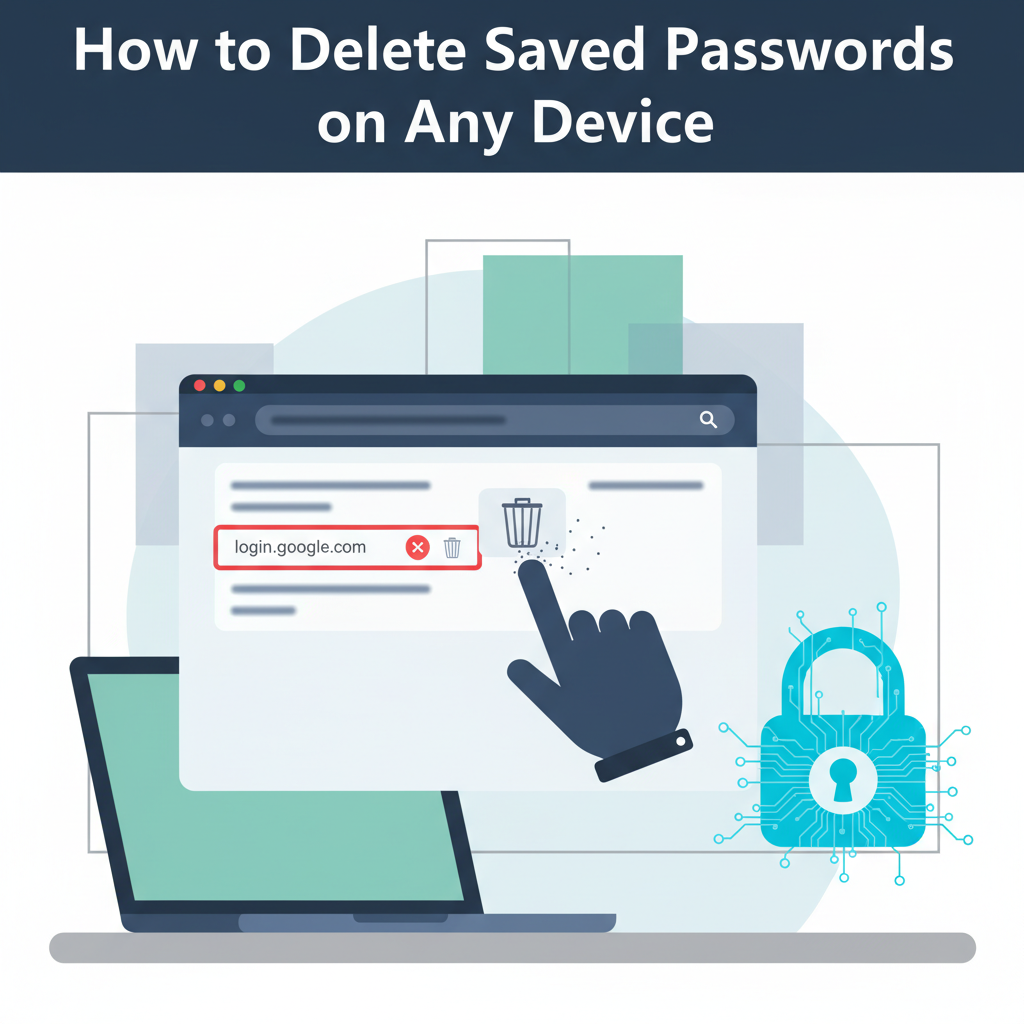
گذرواژههای ذخیرهشده راحتی را فراهم میکنند، اما در صورت عدم مدیریت صحیح، میتوانند خطرات امنیتی نیز ایجاد کنند. یادگیری نحوه حذف گذرواژههای ذخیرهشده در دستگاهها و مرورگرهایتان برای محافظت از حریم خصوصی شما، بهویژه هنگام اشتراکگذاری دستگاهها یا مواجهه با نگرانیهای امنیتی، ضروری است. در این مقاله، ما شما را از طریق روشهای امن و گامبهگام برای حذف مؤثر گذرواژههای ذخیرهشده راهنمایی میکنیم.
دستورالعملهای گامبهگام برای حذف گذرواژههای ذخیرهشده
برای حذف مؤثر گذرواژههای ذخیرهشده و تقویت امنیت شخصی خود، این دستورالعملهای دقیق و مختص دستگاه را دنبال کنید. برای کاربران Google Chrome، با کلیک روی منوی سهنقطه در گوشه بالا سمت راست شروع کنید، سپس «Settings» را انتخاب کنید، به «Autofill» بروید و «Passwords» را انتخاب کنید. در اینجا، لیستی از اعتبارنامههای ذخیرهشده را خواهید یافت. روی سهنقطه کنار هر گذرواژه کلیک کنید و «Remove» را برای حذف ورودیهای فردی انتخاب کنید، یا از «Clear browsing data» استفاده کنید و «Passwords» را برای پاک کردن همه آنها به یکباره علامت بزنید. در Mozilla Firefox، منو را باز کنید، «Settings» را انتخاب کنید، سپس روی «Privacy & Security» کلیک کنید و به «Logins and Passwords» بروید. از «Saved Logins» برای مشاهده اعتبارنامههای ذخیرهشده استفاده کنید، جایی که میتوانید ورودیهای فردی را حذف کنید یا روی «Remove All» برای حذف انبوه کلیک کنید.در Microsoft Edge، از منو به «Settings» دسترسی پیدا کنید، به «Profiles» بروید و روی «Passwords» کلیک کنید. هر مورد ذخیرهشده را میتوان به صورت جداگانه حذف کرد، یا میتوانید همه آنها را از طریق «Clear browsing data» پاک کنید. در Safari در macOS، «Preferences» را باز کنید، به «Passwords» بروید، احراز هویت کنید، سپس سایتها را انتخاب کنید و روی دکمه «Remove» کلیک کنید.برای سیستمهای Windows، «Credential Manager» را از Control Panel راهاندازی کنید، جایی که میتوانید اعتبارنامهها را در زیر «Web Credentials» و «Windows Credentials» مشاهده و حذف کنید. در دستگاههای Android، به تنظیمات دستگاه بروید، «Google» را پیدا کنید، روی «Manage your Google Account» ضربه بزنید، سپس «Security» و «Password Manager» را انتخاب کنید، جایی که اعتبارنامههای فردی یا گروهی را میتوان حذف کرد. کاربران iOS میتوانند «Settings» را باز کنند، روی «Passwords» ضربه بزنند، سپس به سمت چپ بکشند تا ورودیهای فردی را حذف کنند یا از «Edit» برای حذف انبوه استفاده کنند.به یاد داشته باشید، پس از حذف گذرواژههای ذخیرهشده، اعتبارنامهها دیگر برای تکمیل خودکار یا بازیابی حساب از طریق دستگاه شما قابل دسترسی نیستند، بنابراین مطمئن شوید که در صورت نیاز، نسخههای جایگزین دارید. حذف روتین گذرواژههای قدیمی یا استفادهنشده، خطر نشت امنیتی را محدود میکند. همیشه حذف گذرواژه را با بازبینی صفحه تنظیمات مربوطه تأیید کنید و به عنوان یک محافظ، راهاندازی مجدد مرورگر یا دستگاه را در نظر بگیرید. همچنین، به فعال کردن احراز هویت دو مرحلهای یا استفاده از یک مدیر گذرواژه معتبر برای تعادل راحتی و امنیت در آینده فکر کنید.
نتیجهگیریها
با حذف منظم گذرواژههای ذخیرهشده، قرار گرفتن در معرض تهدیدات سایبری احتمالی را کاهش میدهید و حریم خصوصی شخصی خود را افزایش میدهید. نگه داشتن فقط جزئیات ورود ضروری و حذف اعتبارنامههای قدیمی یا استفادهنشده تضمین میکند که اطلاعات حساس شما امن باقی میماند. مدیریت گذرواژه را به بخشی روتین از بهداشت دیجیتال خود تبدیل کنید تا از دادههای شخصی محافظت کنید و کنترل حسابهای آنلاین خود را حفظ کنید.