

 Русский
 English
 Bahasa Indonesia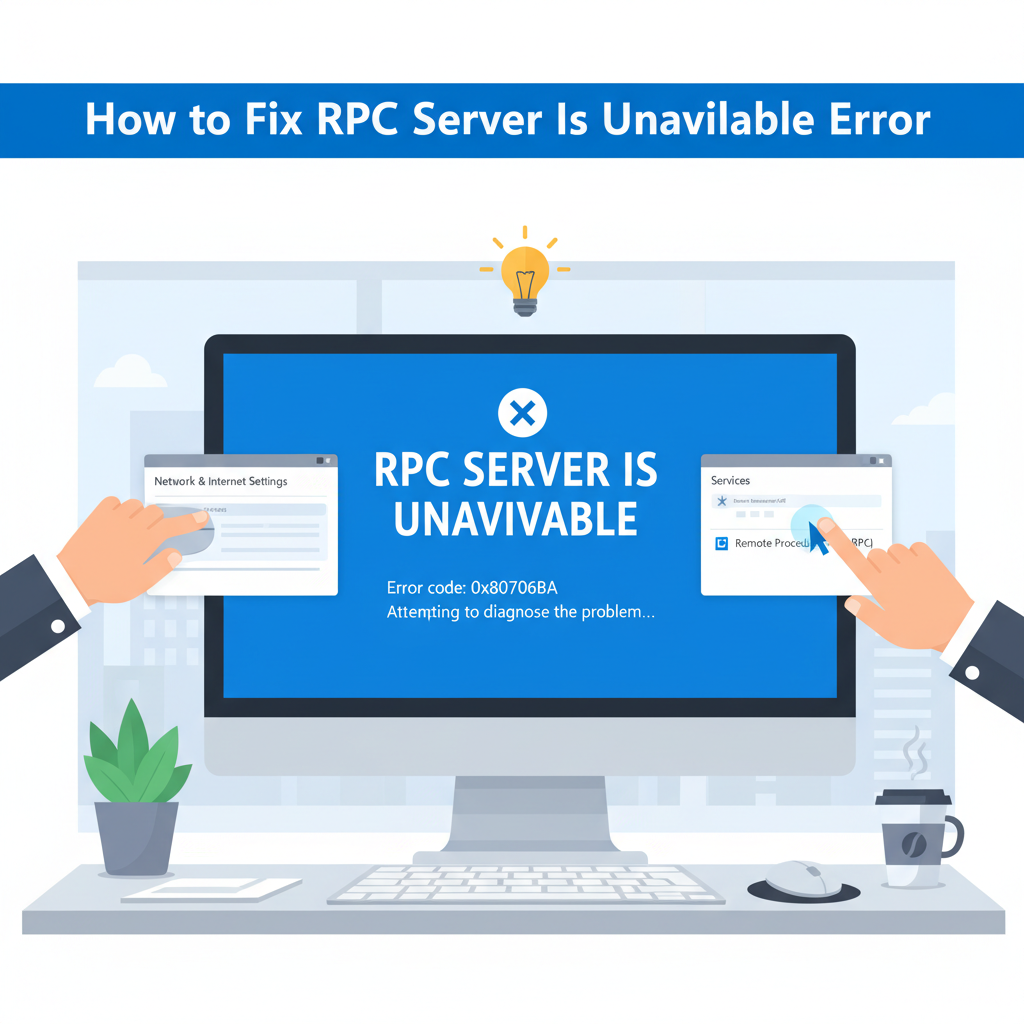
خطای «سرور RPC در دسترس نیست» می تواند بسیاری از خدمات ضروری ویندوز را متوقف کند و استفاده روزانه از رایانه را مختل سازد. درک علت و اعمال راه حل های صحیح، ارتباط بیوقفه بین دستگاهها و شبکه شما را تضمین میکند. در این مقاله، بیاموزید که چرا این خطا رخ میدهد و مراحل اثبات شده برای یک فرآیند حل و فصل روان را دنبال کنید.
راه حل های موثر برای خطای سرور RPC در دسترس نیست
سرور RPC به عنوان یک واسطه حیاتی در سیستم های ویندوز عمل می کند و به پردازش ها در رایانه های مختلف یا در یک ماشین اجازه می دهد تا از راه دور ارتباط برقرار کرده و خدمات را درخواست کنند. طبق ویکی پدیا، مکانیسم فراخوانی رویه از راه دور (RPC) به یک برنامه اجازه میدهد تا کدی را که در یک سیستم دیگر قرار دارد، طوری اجرا کند که گویی یک فراخوانی رویه محلی است. هنگامی که سرور RPC در دسترس نیست، عملیات ضروری مانند اشتراک فایل، دسترسی به چاپگر و مدیریت از راه دور از کار میافتند و همکاری و مدیریت سیستم را مختل میکنند.برای رفع این خطا، یک رویکرد عیب یابی ساختاریافته را دنبال کنید:
- بررسی اتصال شبکه: اطمینان حاصل کنید که هر دو ماشین کلاینت و سرور آنلاین و قابل دسترسی هستند. از دستور ping برای تأیید مسیرهای شبکه بین سیستم ها استفاده کنید. اگر اتصال ناموفق بود، کابلها، سوئیچها یا اتصالات Wi-Fi را برای مشکلات بررسی کنید.
- تأیید سرویس های RPC: سرویسهای مورد نیاز عبارتند از Remote Procedure Call (RPC) (معمولاً با نام RPCSS)، DCOM Server Process Launcher و RPC Endpoint Mapper. کنسول سرویس های ویندوز (services.msc) را راه اندازی کنید و تأیید کنید که هر یک از این سرویس ها در حال اجرا هستند و روی راه اندازی خودکار تنظیم شدهاند. هر سرویسی را که در حال کار نیست، راه اندازی مجدد کنید.
- تنظیمات فایروال را پیکربندی کنید: فایروالها اغلب ارتباط RPC را مسدود میکنند. تنظیمات فایروال Windows Defender را باز کنید و اطمینان حاصل کنید که قوانین اجازه دهنده RPC و پورت های مربوطه (معمولاً TCP 135) فعال هستند. در فایروالهای شخص ثالث، قوانین را به صورت دستی برای اجازه ترافیک ورودی و خروجی RPC ایجاد کنید.
- مشکلات DNS را حل کنید: مشکلات وضوح نام یک مقصر رایج هستند. تأیید کنید که سرورهای DNS به درستی پیکربندی شدهاند و کلاینت می تواند نام میزبان سرور را با استفاده از nslookup حل کند. کش DNS را پاک کنید (ipconfig /flushdns) و کلاینت را دوباره ثبت کنید (ipconfig /registerdns).
برای به حداقل رساندن رخدادهای آینده، به طور منظم درایورهای شبکه را به روز کنید، رکوردهای دقیق DNS را حفظ کنید و معافیت های لازم فایروال را مستند کنید. بررسی های دوره ای خدمات، به ویژه پس از به روز رسانی های سیستم یا امنیتی، خطر اختلالات سهوی RPC را کاهش می دهد. پیاده سازی سیاست های گروهی برای استانداردسازی پیکربندی های خدمات و شبکه، قابلیت اطمینان سیستم را بیشتر تقویت می کند.
نتیجهگیری
رفع خطای «سرور RPC در دسترس نیست» مستلزم بررسی خدمات، تنظیمات شبکه و تنظیمات فایروال شماست. با پرداختن روشمندانه به این مناطق، می توانید عملکردهای عادی سیستم خود را بازیابی کرده و از اختلالات آینده جلوگیری کنید. دنبال کردن مراحل مشخص شده در این راهنما به حفظ بهرهوری و یک محیط محاسباتی پایدار کمک میکند.