

 Русский
 English
 Bahasa Indonesia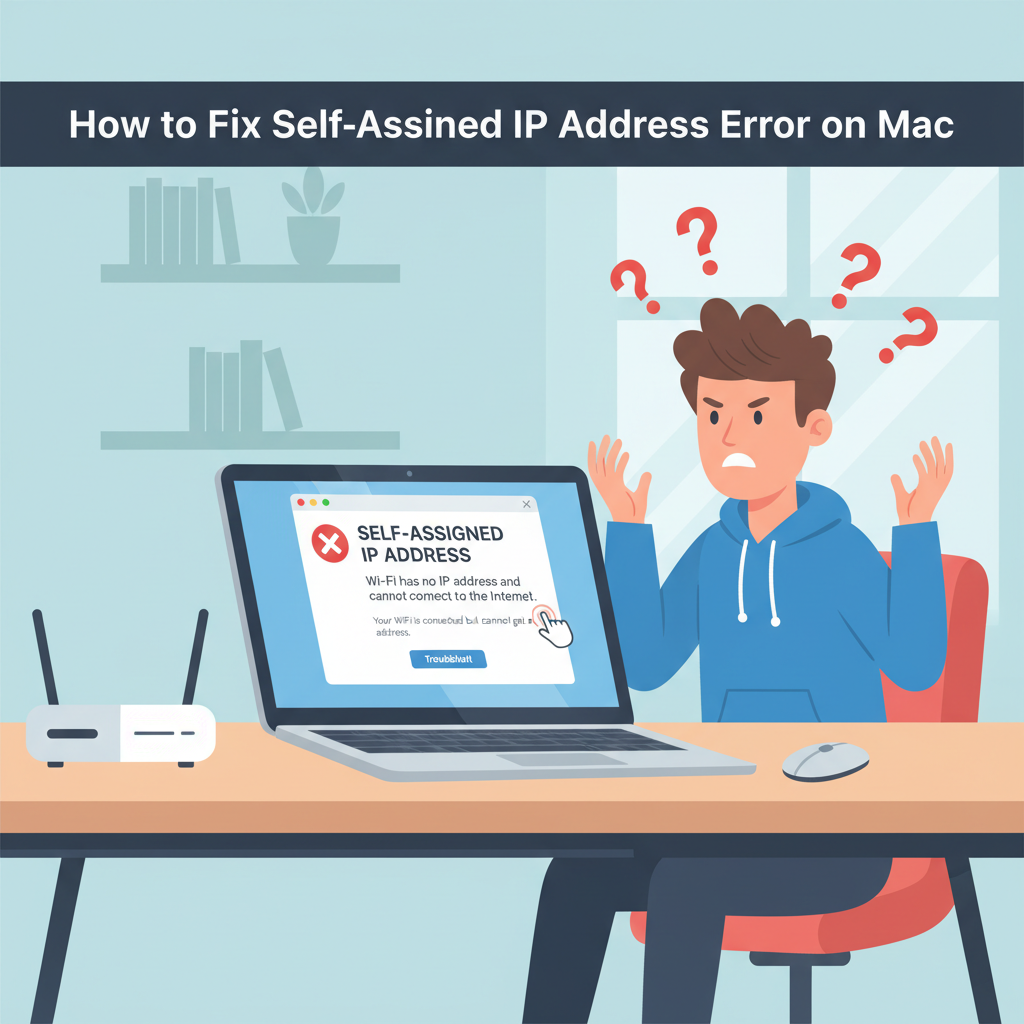
اگر مک شما یک آدرس IP خوداختصاصی را نمایش میدهد و از اتصال به اینترنت خودداری میکند، با یک مشکل رایج اما آزاردهنده روبرو هستید. این خطا دسترسی شبکه شما را محدود میکند، اما راههای اثباتشدهای برای رفع آن وجود دارد. در این راهنما، ما مراحل عیبیابی مؤثر را برای بازیابی سریع و مطمئن اتصال مک شما به شما آموزش خواهیم داد.
عیبیابی و رفع خطاهای آدرس IP خوداختصاصی
خطای آدرس IP خوداختصاصی زمانی رخ میدهد که مک شما نتواند بهدرستی با سرور DHCP (معمولاً روتر شما) برای دریافت یک آدرس شبکه معتبر ارتباط برقرار کند، که منجر به اختصاص یک آدرس با شروع 169.254.x.x توسط کامپیوتر خود میشود. در این حالت، مک شما ممکن است به Wi-Fi یا اترنت متصل به نظر برسد، اما در واقع دسترسی به اینترنت نخواهید داشت. این مشکل معمولاً از یک اختلال در ارتباط شبکه ناشی میشود که میتواند از تداخلات پیکربندی، نقص عملکرد سرور DHCP، مشکلات کابل فیزیکی یا نرمافزار سیستمی قدیمی نشأت بگیرد.برای رفع سیستماتیک این خطا، با راهاندازی مجدد مک و روتر خود شروع کنید—بازراهاندازیهای ساده میتوانند بسیاری از مشکلات موقت را حل کنند. اگر مشکل ادامه یافت، سعی کنید اجاره DHCP خود را تمدید کنید. به System Settings > Network بروید، اتصال خود را انتخاب کنید، روی Details کلیک کنید و سپس «Renew DHCP Lease» را انتخاب کنید. اغلب، این کار پارامترهای شبکه شما را بهروز میکند و اتصال را بازیابی میکند.اگر تمدید اجاره DHCP کار نکرد، اضافه کردن مجدد مکان شبکه خود را در نظر بگیرید. System Settings > Network را باز کنید، روی منوی شبکه فعال خود کلیک کنید و «Locations» را انتخاب کنید. یک مکان شبکه جدید اضافه کنید و دوباره به Wi-Fi یا اترنت خود متصل شوید، زیرا این کار باعث بازنشانی تنظیمات اشتباه احتمالی مربوط به پروفایل شبکه قدیمی شما میشود.کابلهای خراب میتوانند باعث خطاهای IP خوداختصاصی برای کاربران اترنت شوند، بنابراین هر دو سر را بررسی و دوباره متصل کنید یا از یک کابل دیگر استفاده کنید. مشکلات نرمافزاری و ترجیحات خراب نیز از عوامل رایج هستند. سعی کنید SMC (System Management Controller) و NVRAM را بازنشانی کنید، زیرا این بازنشانیها میتوانند مشکلات پیکربندی سطح پایین را که گاهی اوقات سختافزار شبکه را در وضعیت معیوب قفل میکنند، پاک کنند.همیشه مطمئن شوید که macOS شما بهروز است، زیرا نسخههای نرمافزاری اخیر اغلب شامل رفع اشکالات شبکه هستند. بهعنوان آخرین اقدام، میتوانید بهطور ایمن ترجیحات شبکه مک خود را با حذف فایلهای ترجیحات مربوطه از پوشه /Library/Preferences/SystemConfiguration/ و سپس راهاندازی مجدد، بازنشانی کنید. پس از هر رفع، دوباره به شبکه متصل شوید و تأیید کنید که مک شما یک آدرس IP معتبر دریافت میکند. آزمایش پس از هر مرحله، علت را محدود میکند و به شما کمک میکند از تغییرات غیرضروری اجتناب کنید.
نتایج
رفع خطای آدرس IP خوداختصاصی در مک شما برای بازیابی اتصال بیوقفه شبکه ضروری است. با پیروی روشمندانه از مراحل عیبیابی—مانند بازنشانی ترجیحات شبکه، بهروزرسانی نرمافزار و بررسی تنظیمات روتر—میتوانید اغلب خودتان مشکل را حل کنید. رسیدگی سریع به این مشکلات به حفظ یک اتصال اینترنتی پایدار و اطمینان از تجربههای آنلاین روان در مک شما کمک میکند.