

 Русский
 English
 Bahasa Indonesia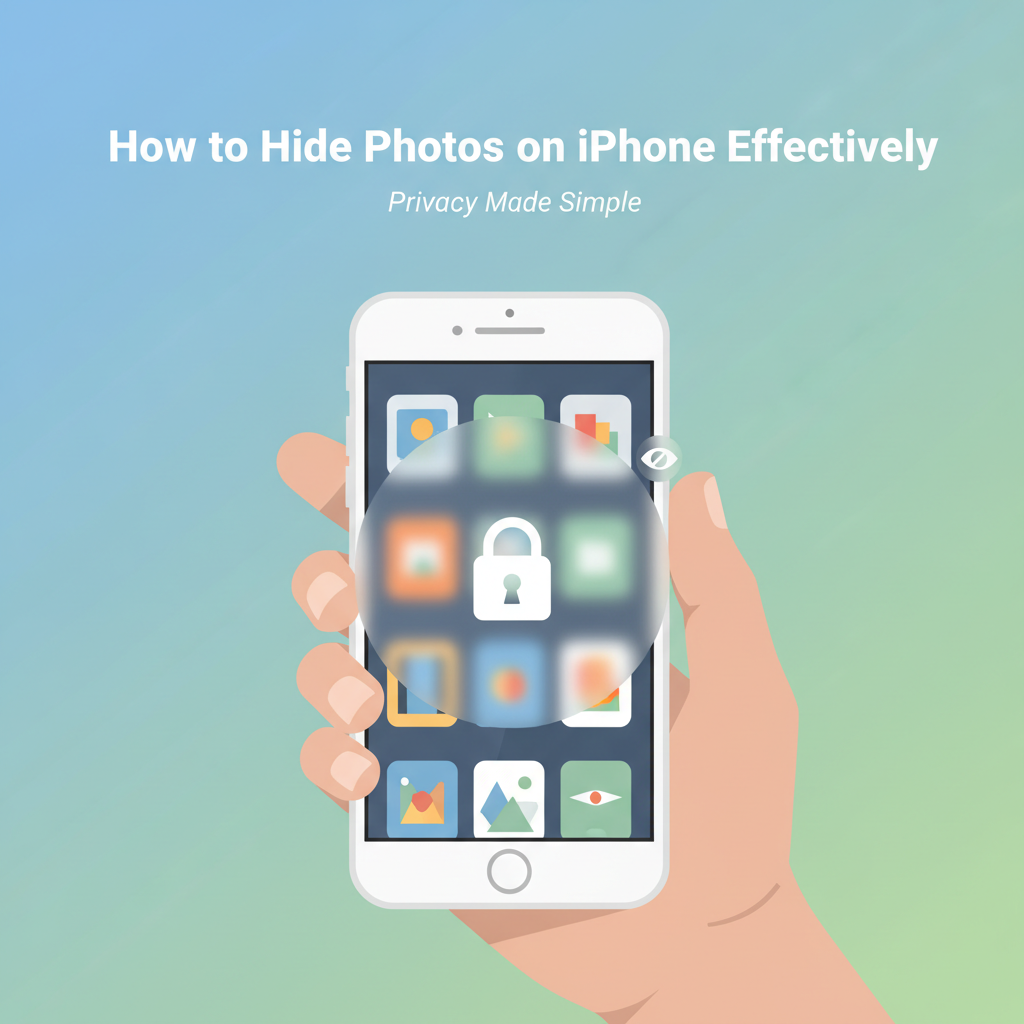
در دنیای دیجیتال امروز، حفظ حریم خصوصی عکسهای شخصی شما در آیفون از همیشه مهمتر است. چه بخواهید تصاویر حساس را از دید کنجکاو پنهان کنید و چه عکسها را با احتیاط سازماندهی کنید، iOS چندین روش قابل اعتماد را ارائه میدهد. این راهنما به بررسی استراتژیهای موثر و ویژگیهای داخلی برای اطمینان از اینکه تصاویر شما مخفی و ایمن در دستگاه شما باقی میمانند، میپردازد.
چگونه عکسها را با استفاده از ویژگیهای آیفون پنهان و ایمن کنیم
برای پنهان کردن و ایمن کردن موثر عکسها با استفاده از ویژگیهای داخلی آیفون خود، با قابلیت پنهانسازی بومی برنامه Photos شروع کنید. پس از انتخاب یک یا چند عکس، روی نماد اشتراکگذاری ضربه بزنید و «پنهان کردن» را انتخاب کنید. این عمل عکسهای انتخاب شده شما را از نماهای اصلی لحظات، مجموعهها و آلبومها به یک آلبوم ویژه «پنهان» که در برگه آلبومها قرار دارد، منتقل میکند. در حالی که این کار تصاویر را از دید فوری حذف میکند، مهم است که توجه داشته باشید که آلبوم پنهان هنوز برای هر کسی که میداند کجا را بررسی کند، قابل دسترسی است—بنابراین به طور پیشفرض کاملاً ایمن نیست.با آخرین نسخههای iOS، اپل یک بهبود حریم خصوصی مهم اضافه کرده است: قابلیت پنهان کردن خود آلبوم پنهان از برنامه Photos. به تنظیمات >عکسها بروید، سپس «نمایش آلبوم پنهان» را خاموش کنید. این اطمینان میدهد که آلبوم در لیست آلبومهای شما ظاهر نمیشود و یک لایه اضافی از ابهام را فراهم میکند. با این حال، اگر کسی به دستگاه باز شده شما دسترسی داشته باشد و این تنظیم را دوباره فعال کند، عکسهای پنهان شما دوباره ظاهر میشوند—که بر اهمیت امنیت قوی دستگاه تأکید میکند.برای محافظت بیشتر از تصاویر حساس، همیشه از کد عبور ایمن، Face ID یا Touch ID در آیفون خود استفاده کنید. این محافظتهای بیومتریک یا الفبایی از دسترسی غیرمجاز به کل کتابخانه عکس شما، از جمله آلبومهای پنهان و حذف شده، جلوگیری میکنند. به طور دورهای تنظیمات حریم خصوصی خود را بررسی کنید و اطمینان حاصل کنید که بهروزرسانیهای iOS و برنامهها برای آخرین محافظت بهروز هستند.هنگام حذف دائمی عکسها، به یاد داشته باشید که حذف یک تصویر آن را به پوشه «اخیراً حذفشده» منتقل میکند، جایی که به مدت ۳۰ روز قابل بازیابی باقی میماند. برای حذف مطلق، آلبوم «اخیراً حذفشده» را باز کنید، موارد مربوطه را انتخاب کنید و «حذف» را انتخاب کنید تا بلافاصله آنها را پاک کنید.برای حفظ سازماندهی محتاطانه عکسهای خود، از نامهای خنثی یا غیرقابل توصیف برای آلبومهایی که حاوی مطالب شخصی یا حساس هستند، و به طور دورهای آلبومهای خود را برای موارد قدیمی یا غیرضروری بررسی کنید. این رویکرد پیشگیرانه خطر افشای تصادفی را کاهش میدهد و عکسهای خصوصی شما را واقعاً خصوصی نگه میدارد.
نتیجهگیری
پنهان کردن عکسها در آیفون با ابزارهای بومی مانند آلبوم پنهان و گزینههای حریم خصوصی اضافه شده در iOS ساده است. با دنبال کردن مراحل این راهنما، میتوانید با اطمینان خاطر از تصاویر شخصی خود محافظت کنید. به یاد داشته باشید، بهروزرسانی منظم تنظیمات حریم خصوصی امنیت شما را افزایش میدهد و تضمین میکند که عکسهای شما فقط برای چشمان شما باقی میمانند.