

 Русский
 English
 Bahasa Indonesia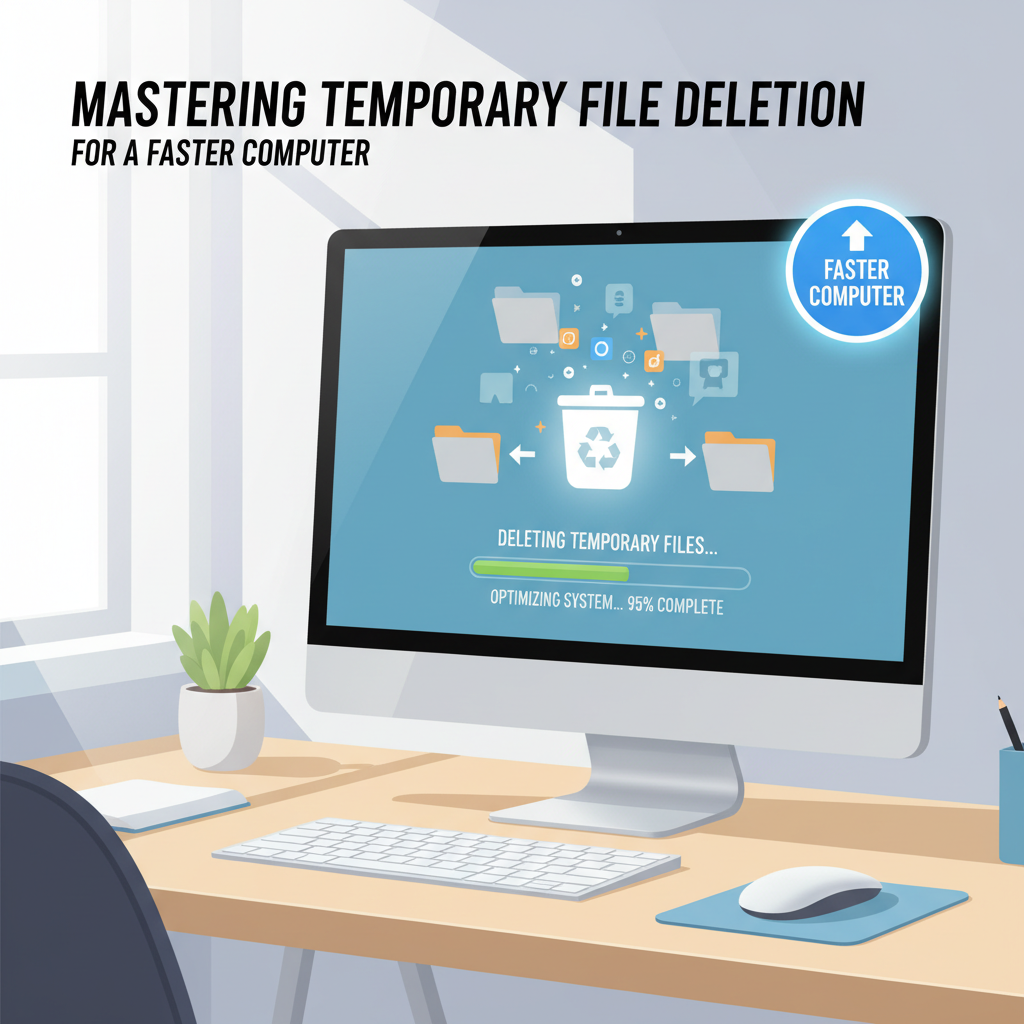
فایلهای موقت، که اغلب نادیده گرفته میشوند، میتوانند به مرور زمان انباشته شده و کامپیوتر شما را کند کنند. درک نحوه حذف موثر این فایلها برای حفظ عملکرد سیستم، آزاد کردن فضای دیسک و اطمینان از عملکرد روان ضروری است. در این مقاله، متوجه خواهید شد که چرا فایلهای موقت وجود دارند، کجا آنها را پیدا کنید و چگونه آنها را به طور ایمن حذف کنید تا بهترین نتایج را بگیرید.
پیدا کردن و حذف ایمن فایلهای موقت در کامپیوتر شما
فایلهای موقت، که اغلب به آنها “فایلهای موقتی” گفته میشود، توسط سیستمعاملها و برنامهها برای ذخیره دادههای میانی برای استفاده کوتاهمدت ایجاد میشوند. به گفته ویکیپدیا، چنین فایلهایی معمولاً به عملکرد روان برنامه در طول نصبها، ویرایش اسناد و مرور کمک میکنند، اما پس از اتمام فرآیند مورد نیاز نیستند. با گذشت زمان، این فایلها میتوانند به عنوان بقایای بهروزرسانیهای نرمافزاری، کارهای ناتمام یا فرآیندهای کش نامناسب انباشته شوند و در نهایت فضای ذخیرهسازی ارزشمند را مصرف کرده و به طور بالقوه سیستم شما را کند کنند.پیدا کردن و حذف این فایلها میتواند ساده باشد، اما برای جلوگیری از حذف تصادفی فایلهای ضروری، نیاز به توجه دقیق دارد. در ویندوز، از ابزار داخلی پاکسازی دیسک (Disk Cleanup) استفاده کنید: منوی شروع را باز کنید، “Disk Cleanup” را تایپ کنید و درایو خود را انتخاب کنید. این ابزار فایلهای غیرضروری، از جمله فایلهای موقت، فایلهای لاگ و تصاویر کوچک کششده را اسکن میکند. کادرهای مربوط به فایلهای موقتی که میخواهید پاک کنید را علامت بزنید و حذف را تأیید کنید. همچنین، با فشار دادن Windows+R، تایپ “%temp%” و حذف موارد نمایش داده شده، به پوشههای موقت دسترسی پیدا کنید، اما اطمینان حاصل کنید که فایلهای در حال استفاده دست نخورده باقی میمانند.برای macOS، مدیریت ذخیرهسازی داخلی (Storage Management) برای مدیریت فایلهای موقت کمک میکند. روی Apple Menu > About This Mac > Storage > Manage کلیک کنید. توصیهها را بررسی کنید و فایلهای زائد سیستم را در بخشهای “Documents” یا “Reduce Clutter” حذف کنید. برای پاک کردن دستی کش برنامهها، Finder را باز کنید، Shift+Command+G را فشار دهید و ~/Library/Caches را وارد کنید، اما همیشه قبل از حذف محتویات را تأیید کنید تا از حذف کشهای فعال یا ضروری جلوگیری شود.سیستمهای لینوکس از طریق ترمینال انعطافپذیری ارائه میدهند. از دستوراتی مانند sudo rm -rf /tmp/* برای پاک کردن دایرکتوری /tmp یا sudo apt-get clean برای پاک کردن فایلهای بسته کششده استفاده کنید. توصیه میشود قبل از حذف، محتویات پوشه را با ls بررسی کنید و از حذف دستی فایلهای ناشناخته برای جلوگیری از ناپایداری سیستم خودداری کنید.با تنظیم یادآوریها یا استفاده از کارهای برنامهریزیشده برای پاکسازیهای دورهای، همیشه از دادههای مهم پشتیبانگیری کنید و فقط روی پوشههایی تمرکز کنید که برای ذخیره فایلهای قابل بازیابی شناخته شدهاند، بهترین روشها را اتخاذ کنید. حذف روتین فایلهای موقت نه تنها سرعت کامپیوتر و پاسخگویی مداوم را افزایش میدهد، بلکه فضای دیسک را آزاد میکند و خطرات حریم خصوصی ناشی از دادههای حساس باقیمانده را به حداقل میرساند.
نتیجهگیری
پاکسازی منظم فایلهای موقت یک راه عملی برای افزایش سرعت و کارایی کامپیوتر شماست. با پیروی از روشهای حذف ایمن، از کند شدن سیستم جلوگیری کرده و فضای ذخیرهسازی ارزشمند را باز پس میگیرید. این مراحل را به صورت دورهای انجام دهید تا دستگاه شما به بهترین شکل عمل کند و از مشکلات عملکردی غیرضروری جلوگیری شود. فعال بودن در نگهداری فایلها تضمینکننده سلامت دیجیتالی پایدار است.