

 Русский
 English
 Bahasa Indonesia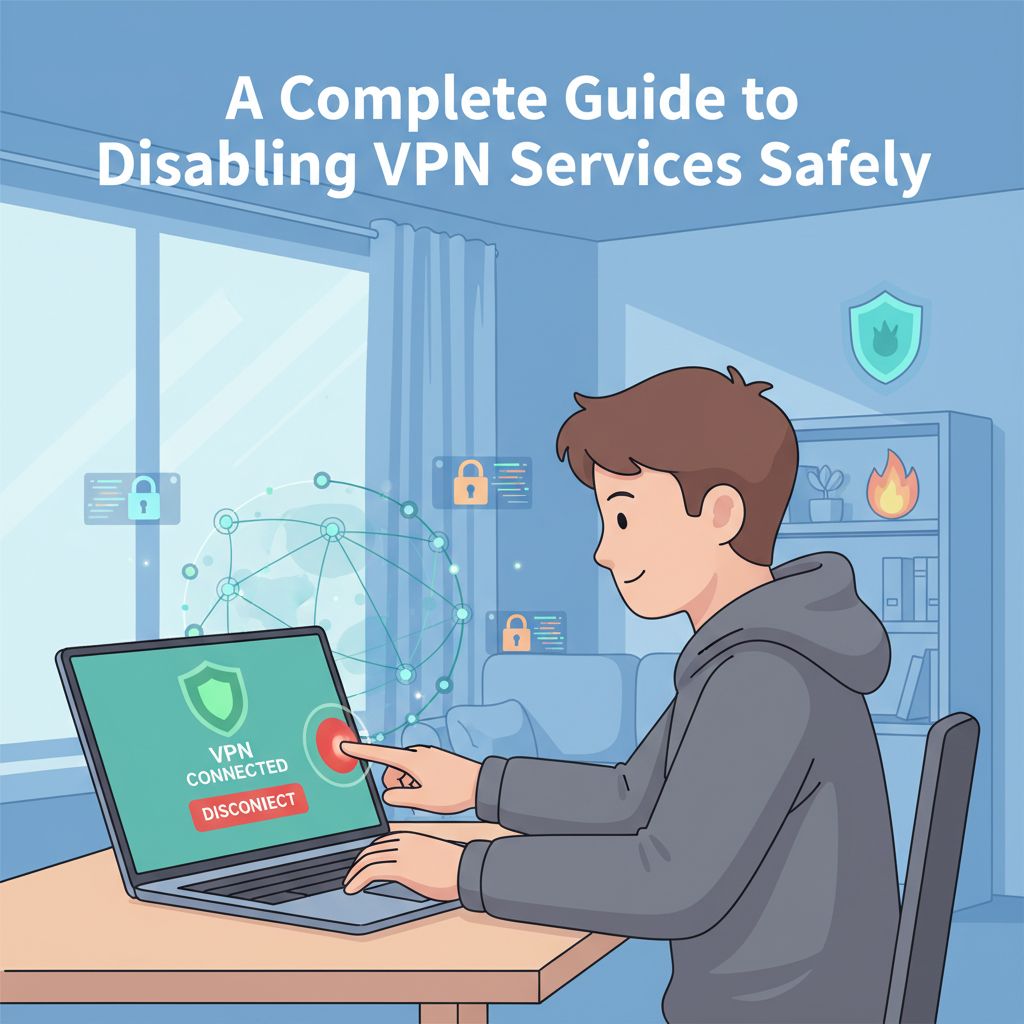
غیرفعال کردن VPN شما میتواند یک فرآیند ساده باشد، اما پیروی از مراحل صحیح برای دستگاه شما برای اطمینان از امن و خصوصی ماندن اتصال شما مهم است. این مقاله بهترین روشها را برای خاموش کردن ایمن VPN شما بررسی میکند، دلایلی را که ممکن است نیاز به انجام این کار داشته باشید مورد بحث قرار میدهد و دستورالعملهای گام به گام واضحی را متناسب با پلتفرمهای مختلف ارائه میدهد.
دستورالعملهای گام به گام برای غیرفعال کردن VPN شما
غیرفعال کردن یک سرویس VPN یک فرآیند ساده است، اما مراحل دقیق آن میتواند بسته به دستگاه شما و نحوه اتصال شما متفاوت باشد. رایجترین و امنترین راه از طریق برنامه VPN شما است. به سادگی برنامه را باز کنید و به دنبال یک دکمه برجسته «قطع اتصال» یا «خاموش کردن» بگردید. در صورت درخواست تأیید کنید. اکثر ارائهدهندگان VPN مدرن مانند ExpressVPN، NordVPN یا CyberGhost اطمینان حاصل میکنند که این فرآیند سریع است و IP واقعی شما بلافاصله پس از قطع اتصال بازیابی میشود.در ویندوز، میتوانید VPN را از تنظیمات سیستم نیز خاموش کنید. به تنظیمات > شبکه و اینترنت > VPN بروید، اتصال VPN خود را انتخاب کنید و روی «قطع اتصال» بزنید. اگر یک VPN دستی را از طریق ویندوز پیکربندی کردهاید، اطمینان حاصل کنید که در اینجا قطع میکنید، نه فقط در برنامه، تا از نشت جلوگیری شود (منبع: پشتیبانی مایکروسافت).برای macOS، تنظیمات سیستم > شبکه را باز کنید، VPN را در نوار کناری انتخاب کنید، سپس روی «قطع اتصال» کلیک کنید. برای اتصالات پیکربندی شده دستی، دوبار بررسی کنید که از همه برنامههای مرتبط با VPN خارج شدهاید.در اندروید، نوار اعلان را به پایین بکشید و روی اعلان VPN فعال ضربه بزنید تا قطع شود. برای VPNهای سیستمی یا داخلی، به تنظیمات > شبکه و اینترنت > VPN بروید و از آنجا قطع اتصال را انجام دهید.در iOS، تنظیمات > عمومی > VPN و مدیریت دستگاه > VPN را باز کنید، سپس کلید VPN را خاموش کنید. متناوباً، از گزینه قطع اتصال داخلی برنامه برای تمیزترین نتیجه استفاده کنید.برای افزونههای مرورگر VPN، افزونه را از نوار ابزار مرورگر خود (مانند Chrome یا Firefox) باز کنید و روی «قطع اتصال» یا خاموش کردن کلید کلیک کنید. به یاد داشته باشید، افزونههای مرورگر فقط ترافیک آن مرورگر را تونل میکنند، نه کل دستگاه شما.دلایل رایج برای غیرفعال کردن VPN شامل عیبیابی مشکلات شبکه، دسترسی به محتوای محلی محدود جغرافیایی، یا بهبود سرعت اتصال است. با این حال، آگاه باشید که قطع اتصال VPN شما آدرس IP و دادههای شما را در معرض ISP و شبکههای عمومی قرار میدهد. همیشه زمانی که حریم خصوصی لازم است دوباره وصل شوید و پس از هر تغییر از خدماتی مانند ipleak.net برای بررسی وضعیت خود استفاده کنید (منابع: مراکز کمک ارائهدهنده VPN، مستندات پشتیبانی مایکروسافت و اپل).
نتیجهگیری
غیرفعال کردن صحیح VPN به حفظ حریم خصوصی دیجیتالی شما کمک میکند در حالی که مشکلات شبکه یا دسترسی را برطرف میکند. با دنبال کردن مراحل امن و مختص دستگاه که در این راهنما توضیح داده شده است، میتوانید با اطمینان خاطر سرویس VPN خود را در صورت نیاز خاموش کنید، از انتقال روان اطمینان حاصل کنید و کنترل اتصال اینترنتی خود را حفظ کنید. هنگامی که امنیت یا حریم خصوصی حیاتی است، همیشه میتوانید VPN خود را در صورت نیاز دوباره فعال کنید.