

 Русский
 English
 Bahasa Indonesia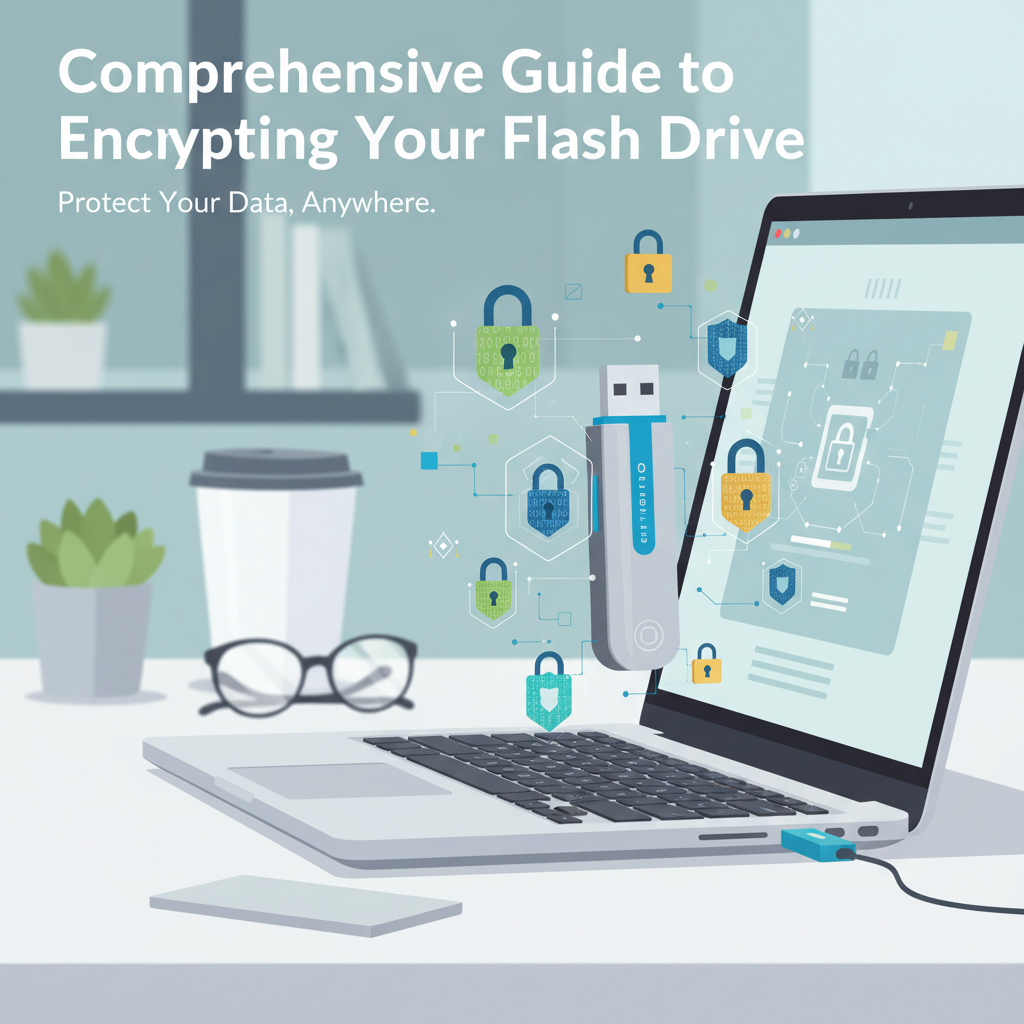
در عصر دیجیتال امروز، فلش درایوها ابزارهای مناسبی برای ذخیره و به اشتراک گذاری اطلاعات هستند. با این حال، بدون رمزگذاری مناسب، داده های شما در برابر دسترسی غیرمجاز آسیب پذیر می مانند. این راهنما نحوه رمزگذاری ایمن فلش درایو شما را توضیح می دهد و تضمین می کند که فایل های مهم شما خصوصی باقی می مانند. روش های مؤثر و بهترین شیوه ها را برای حفاظت از داده ها در این مقاله کشف کنید.
فرآیند گام به گام برای رمزگذاری فلش درایو شما
قبل از شروع فرآیند رمزگذاری، مطمئن شوید که داده های فلش درایو شما با خیال راحت پشتیبان گیری شده اند. این احتیاط در برابر از دست رفتن تصادفی داده ها در طول رمزگذاری محافظت می کند. هنگامی که آماده هستید، یک رمز عبور قوی انتخاب کنید که ترکیبی از حروف بزرگ و کوچک، اعداد و نمادها باشد. یک رمز عبور قوی سنگ بنای رمزگذاری ایمن است. با اتمام آماده سازی، ابزار رمزگذاری مناسب ترین برای سیستم خود را انتخاب کنید. برای کاربران ویندوز، BitLocker یک ویژگی داخلی است (در نسخه های Professional و Enterprise موجود است)، در حالی که VeraCrypt یک جایگزین متقاطع پلتفرم رایگان و محبوب است. در macOS، FileVault در سیستم ادغام شده است. کاربران لینوکس اغلب VeraCrypt را ترجیح می دهند، در حالی که برخی توزیع ها گزینه های داخلی مانند LUKS را ارائه می دهند.برای BitLocker در ویندوز، روی فلش درایو خود از File Explorer راست کلیک کرده و Turn on BitLocker را انتخاب کنید. Use a password to unlock the drive را انتخاب کنید و یک رمز عبور قوی و منحصر به فرد وارد کنید. کلید بازیابی خود را در یک مکان امن خارج از فلش درایو خود ذخیره کنید. یک حالت رمزگذاری را انتخاب کنید—درایوهای جدیدتر ممکن است از حالت XTS-AES بهره مند شوند. روی Start Encrypting کلیک کنید و اجازه دهید BitLocker پردازش کند و فلش درایو را متصل نگه دارید.کاربران macOS می توانند با راست کلیک کردن روی درایو خارجی در Finder و انتخاب Encrypt [نام درایو] رمزگذاری را فعال کنند. یک رمز عبور پیچیده را وارد و تأیید کنید، یک راهنمایی رمز عبور ارائه دهید و برای شروع رمزگذاری تأیید کنید. FileVault، که معمولاً برای درایوهای سیستم است، از اصول و فناوری مشابه استفاده می کند.کاربران لینوکس می توانند از ابزارهایی مانند VeraCrypt استفاده کنند. VeraCrypt را باز کنید، Create Volume را انتخاب کنید و Encrypt a non-system partition/drive را انتخاب کنید. دستورالعمل های روی صفحه را دنبال کنید، یک رمز عبور امن اختصاص دهید و الگوریتم های رمزگذاری و هش توصیه شده توسط VeraCrypt را انتخاب کنید.برای دسترسی متقاطع پلتفرم، VeraCrypt را انتخاب کنید و یک کانتینر در فلش درایو خود ایجاد کنید. به یاد داشته باشید، سازگاری نرم افزار متفاوت است، بنابراین مطمئن شوید که می توانید ابزار رمزگشایی را در تمام دستگاه های مورد نظر نصب کنید.در مدیریت رمز عبور خود نهایت دقت را به کار ببرید—از دست دادن آن به معنای از دست دادن دسترسی به داده های شماست. یک مدیر رمز عبور معتبر را در نظر بگیرید. رمزهای عبور را به طور مرتب به روز کنید و سلامت فلش درایو را برای امنیت مداوم بررسی کنید.
نتیجه گیری
رمزگذاری فلش درایو شما یک گام ضروری برای محافظت از داده های حساس در برابر از دست رفتن یا سرقت است. با پیروی از روش های رمزگذاری قابل اعتماد، حفاظت قوی و آرامش خاطر بیشتری را هنگام حمل و نقل یا ذخیره فایل های شخصی تضمین می کنید. ایمن و پیشگیرانه بمانید—این استراتژی ها را برای محافظت از داده های خود در برابر دسترسی غیرمجاز در هر کجا که می روید، پیاده سازی کنید.