

 Русский
 English
 Bahasa Indonesia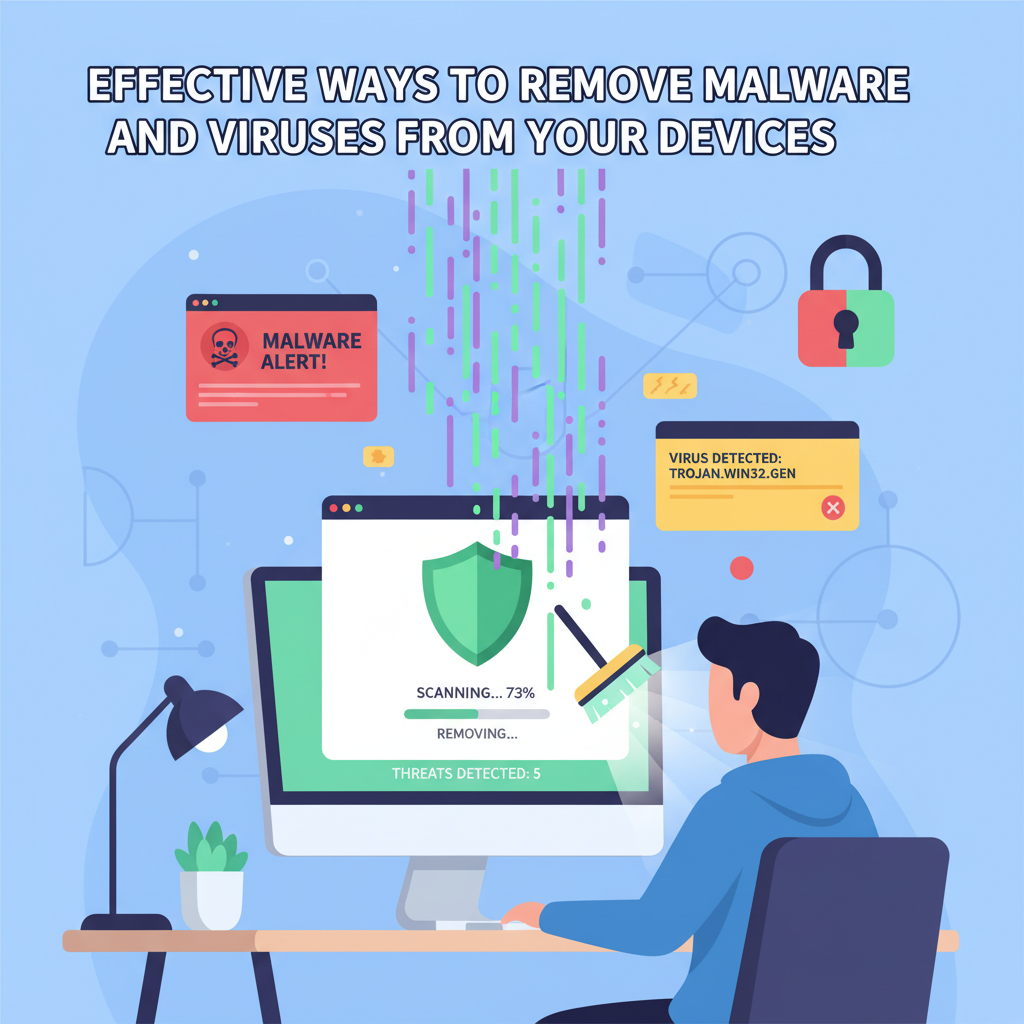
بدافزارها و ویروسها امنیت و عملکرد دستگاههای شما را تهدید میکنند و دادههای شخصی شما را در معرض خطر قرار میدهند و به طور بالقوه آسیبهای ماندگاری ایجاد میکنند. در این راهنما، روشهای مؤثری برای شناسایی، حذف و جلوگیری از نرمافزارهای مخرب، با پشتیبانی از بهترین شیوههای متخصصان امنیت سایبری، کشف خواهید کرد. برای اطمینان از محافظت و عملکرد روان دستگاههای خود، ادامه مطلب را بخوانید.
فرآیند گام به گام برای حذف بدافزار و افزایش محافظت
برای حذف مؤثر بدافزار یا ویروسها از دستگاههای خود، ابتدا تشخیص علائم هشدار دهنده عفونت بسیار مهم است. نشانههای اولیه بسته به دستگاه متفاوت است، اما اغلب شامل کاهش شدید عملکرد، افزایش پاپآپهای ناخواسته، تغییر مسیرهای غیرمنتظره مرورگر، یا فرآیندهای ناآشنایی است که در پسزمینه در حال اجرا هستند. در رایانههای شخصی و مک، پاسخ آهسته سیستم، فعالیت بیش از حد هارد دیسک، یا باز و بسته شدن برنامهها بدون ورودی شما، علائم قرمز رایج هستند. تلفنهای هوشمند ممکن است تخلیه سریع باتری، نصب برنامههای غیرمجاز یا استفاده از دادههای غیرقابل توضیح را نشان دهند.با راهاندازی مجدد دستگاه خود در حالت ایمن (Safe Mode) شروع کنید؛ برای ویندوز، راهاندازی مجدد کنید و F8 یا Shift-Restart را فشار دهید، در حالی که مکها نیاز به نگه داشتن Shift در هنگام بوت دارند. حالت ایمن اکثر نرمافزارهای غیرضروری را محدود میکند و به جلوگیری از اجرای بدافزار در طول اسکن کمک میکند. برای دستگاههای تلفن همراه، از قابلیت حالت ایمن داخلی سیستم عامل خود استفاده کنید. دستگاه خود را از اینترنت جدا کنید تا سرقت فعال دادهها متوقف شود.یک اسکن جامع و *آفلاین* را با یک ابزار آنتیویروس یا ضد بدافزار معتبر مانند Malwarebytes، Bitdefender یا Windows Defender آغاز کنید. اطمینان حاصل کنید که نرمافزار با جدیدترین تعاریف ویروس بهروز شده است؛ ابزارهای قدیمی ممکن است تهدیدات جدید را نادیده بگیرند. اجازه دهید اسکنر یک اسکن کامل سیستم را تکمیل کند، مراحل قرنطینه یا حذف فایلهای مشکوک را دنبال کنید.برای کاربران پیشرفته، حذف دستی میتواند اسکنهای خودکار را تقویت کند. برنامههای راهاندازی را با استفاده از ابزارهای سیستمی داخلی—Task Manager در ویندوز یا Activity Monitor در مک—بررسی کنید و هر چیزی را که ناشناخته است غیرفعال کنید. برنامههای مشکوک را با استفاده از منوی Programs and Features یا پوشه Applications حذف کنید. فایلهای موقت، حافظه پنهان مرورگر و پوشههای دانلود را پاک کنید، زیرا بدافزار اغلب در آنجا پنهان میشود.هنگامی که تهدیدات از بین رفتند، تنظیمات سیستمی را که توسط بدافزار تغییر یافتهاند، مانند صفحههای اصلی مرورگر یا پیکربندیهای رجیستری، بازیابی کنید. بلافاصله سیستم عامل و نرمافزارهای ضروری خود را به روز کنید تا آسیبپذیریها را برطرف کنید. برای تقویت محافظت در آینده، عادتهای مرور ایمن را پرورش دهید، از پیوستهای ایمیل مشکوک اجتناب کنید، رمزهای عبور قوی و منحصر به فرد ایجاد کنید، و از پشتیبانگیری منظم ابری یا آفلاین برنامهریزی کنید. رعایت بهداشت دیجیتالی دقیق، همانطور که توسط کارشناسان و جوامع پیشرو امنیت سایبری تجویز شده است، دفاع در برابر حملات مکرر را به طور قابل توجهی تقویت خواهد کرد.
نتیجهگیری
محافظت از دستگاههای شما در برابر بدافزار و ویروسها شامل هوشیاری، بهروزرسانیهای منظم و اقدامات امنیتی قابل اعتماد است. با تشخیص سریع تهدیدات و پیروی از روشهای حذف کامل، میتوانید آسیب را به حداقل برسانید و یکپارچگی سیستم را بازیابی کنید. پیشگیری مستمر کلیدی است—همیشه از ابزارهای مورد اعتماد استفاده کنید، از دادههای مهم پشتیبانگیری کنید و عادتهای امنیتی را برای یک تجربه دیجیتالی ایمنتر حفظ کنید.