

 Русский
 English
 Bahasa Indonesia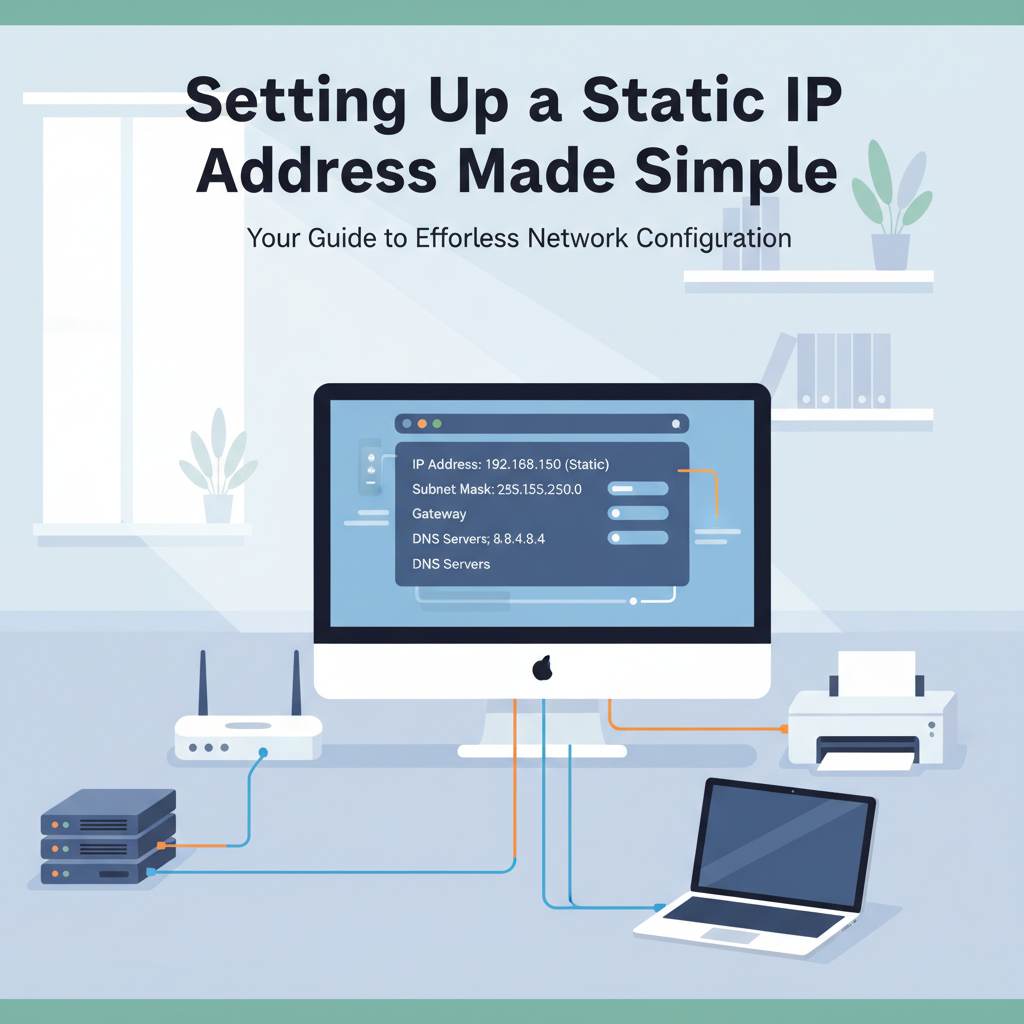
تنظیم آدرس آیپی ثابت برای دستگاههایی که نیاز به حضور پایدار در شبکه دارند، ضروری است. برخلاف آدرسهای آیپی پویا که ممکن است تغییر کنند، یک آیپی ثابت تضمین میکند که دستگاه شما همیشه از یک آدرس مشخص استفاده میکند و این امر آن را برای سرورها، چاپگرها و دسترسی از راه دور ایدهآل میسازد. در این راهنما، شما خواهید آموخت که چگونه یک آیپی ثابت را به آرامی و ایمن پیکربندی کنید.
دستورالعملهای گام به گام برای اختصاص یک آدرس آیپی ثابت
قبل از پیکربندی یک آدرس آیپی ثابت، حتماً استخر آیپی فعلی روتر خود و تخصیصهای موجود دستگاه را بررسی کنید تا از تداخل جلوگیری شود. تداخل آیپی زمانی رخ میدهد که دو دستگاه به یک آیپی اختصاص داده شوند که باعث مشکلات اتصال میشود. برای جلوگیری از این، وارد تنظیمات روتر خود شوید و محدوده DHCP را پیدا کنید—این آدرسهایی را که به صورت پویا اختصاص داده میشوند، مشخص میکند. یک آدرس خارج از این محدوده برای تخصیص ثابت خود انتخاب کنید یا در صورت پشتیبانی روترتان، یک آیپی در این محدوده را به طور خاص برای دستگاه خود رزرو کنید.آیپیهای ثابت برای سرورها، چاپگرها و دوربینها حیاتی هستند، زیرا مکان شبکه آنها باید برای دسترسی قابل اعتماد، ثابت بماند.آیپیهای پویا (DHCP) با گذشت زمان تغییر میکنند، به این معنی که یک دستگاه ممکن است پس از راهاندازی مجدد یا عدم فعالیت طولانی مدت، آیپی جدیدی دریافت کند که پیوندهای سختافزار یا نرمافزار شبکهای وابسته به یک آدرس ثابت را مختل میکند. با اختصاص یک آیپی ثابت، از اتصال پایدار و سهولت مدیریت اطمینان حاصل میکنید.در ویندوز، تنظیمات را باز کنید، شبکه و اینترنت را انتخاب کنید، اتصال فعال خود (Wi-Fi یا اترنت) را انتخاب کنید و روی “Properties” کلیک کنید. در قسمت تنظیمات آیپی، از حالت خودکار (DHCP) به دستی تغییر دهید. آدرس آیپی انتخابی، Subnet mask، Default gateway (آیپی روتر شما) و یک یا دو سرور DNS را وارد کنید. برای macOS، به System Settings بروید، Network را انتخاب کنید و رابط کاربری خود را انتخاب کنید. روی “Details” یا “Advanced” کلیک کنید، سپس Configure IPv4 را به “Manually” تنظیم کنید و جزئیات آیپی مشابه را پر کنید.هر عددی را که وارد میکنید، دوباره بررسی کنید؛ یک زیرشبکه یا دروازه نادرست، دسترسی به شبکه را مسدود میکند. اگر با مشکلی مواجه شدید، به DHCP برگردید تا مطمئن شوید اتصال شما کار میکند، سپس تنظیمات ثابت را دوباره امتحان کنید. برای بهترین امنیت و قابلیت اطمینان، لیستی از آیپیهای ثابت اختصاص داده شده را نگهداری کنید و به طور منظم آن را بررسی کنید. همیشه اطمینان حاصل کنید که آیپی ثابت دستگاه شما با هیچ آدرسی که به صورت پویا توسط DHCP اختصاص داده شده است، همپوشانی ندارد.
نتیجهگیری
پیکربندی یک آدرس آیپی ثابت، پایداری و کنترل بهتری را به شبکه شما میآورد، به خصوص برای دستگاههایی که خدمات ارائه میدهند یا نیاز به اتصالات از راه دور قابل اعتماد دارند. با پیروی از مراحل واضح، میتوانید ارتباطات بدون درز و عیبیابی آسانتر را تضمین کنید. مسلط شدن به این مهارت شبکه برای افزایش عملکرد و امنیت در تنظیمات خانه یا دفتر شما ارزشمند است.