

 Русский
 English
 Bahasa Indonesia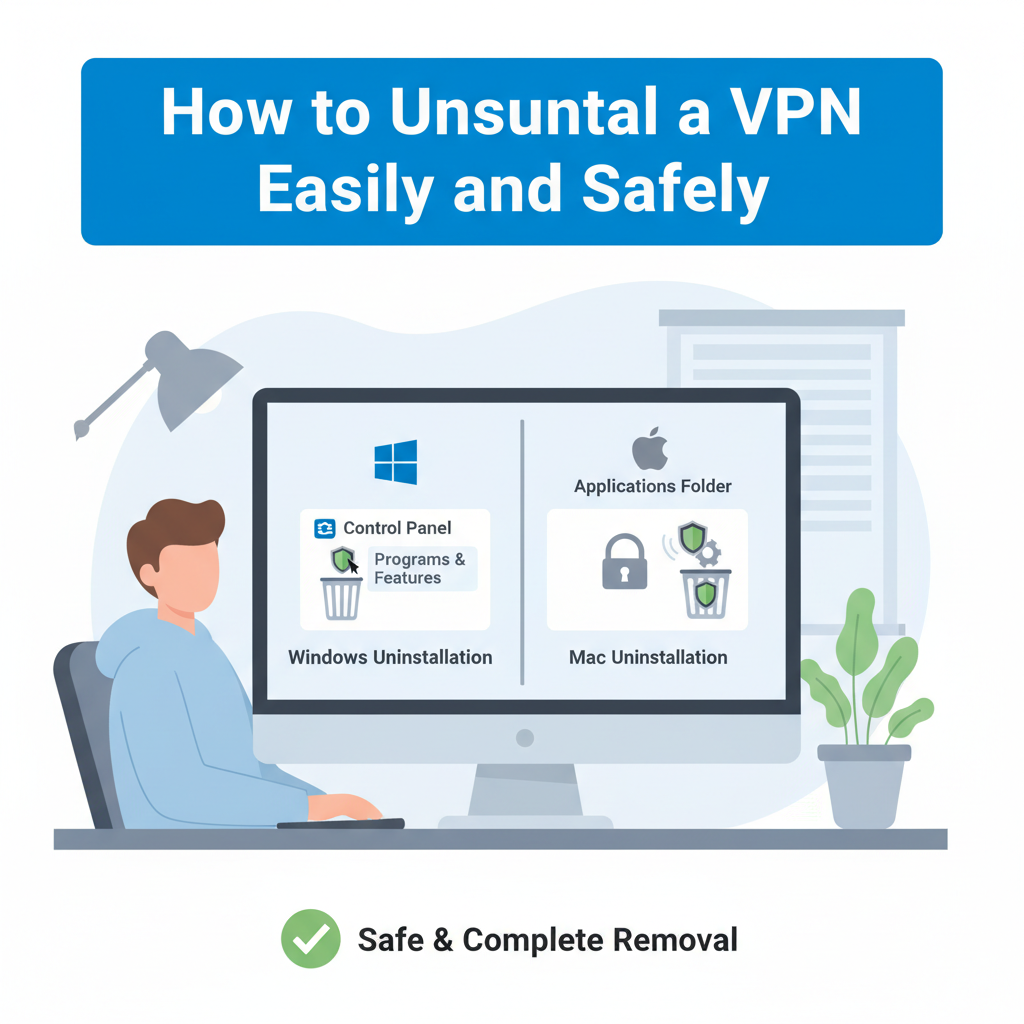
حذف یک VPN می تواند در عیب یابی مشکلات اتصال یا تغییر سرویس ها بسیار مهم باشد. این راهنما بهترین روش ها را برای حذف کامل برنامه های VPN از دستگاه شما بررسی می کند و اطمینان حاصل می کند که هیچ فایل باقی مانده ای باقی نمی ماند. ما به سیستم عامل های مختلف نگاه می کنیم و دستورالعمل های گام به گام را برای یک تجربه روان و بدون مشکل ارائه می دهیم.
روش های گام به گام برای حذف VPN شما
ویندوز: برای حذف VPN در ویندوز، Control Panel را باز کرده و به Programs and Features بروید. VPN خود را در لیست پیدا کنید، آن را انتخاب کرده و روی Uninstall کلیک کنید. در صورت درخواست، اجازه دهید نصب کننده اجرا شود و مراحل حذف را دنبال کنید. پس از پایان، برای بررسی دایرکتوری های باقی مانده در Program Files و AppData با جستجوی نام VPN. هر پوشه باقی مانده را حذف کنید تا اطمینان حاصل شود که تمام اجزا حذف شده اند. برخی از VPN ها آداپتورهای شبکه را تغییر می دهند – Network and Sharing Center را باز کنید، Change adapter settings را انتخاب کنید، روی هر آداپتور مربوط به VPN کلیک راست کرده و Delete را انتخاب کنید. اگر ویندوز خطایی را گزارش کرد، به حالت ایمن بوت شوید و این مراحل را تکرار کنید. همیشه پس از حذف، رایانه شخصی خود را مجدداً راه اندازی کنید تا تنظیمات موقت پاک شود.macOS: در مک، Finder را باز کرده و به پوشه Applications بروید. برنامه VPN را به Trash بکشید و آن را خالی کنید. برای حذف فایل های مرتبط، در Finder Go > Go to Folder را انتخاب کرده و ~/Library/Application Support و ~/Library/Preferences را تایپ کنید، سپس هر فایل یا پوشه ای را که به نام VPN شما نامگذاری شده است جستجو کرده و آنها را به Trash منتقل کنید. برخی از VPN ها همچنین پروفایل هایی را نصب می کنند که باید حذف شوند: System Settings (یا System Preferences در نسخه های قدیمی تر) را باز کنید، روی Profiles کلیک کرده و هر پروفایل VPN را حذف کنید. مک خود را مجدداً راه اندازی کنید تا کش های شبکه پاک شود.Android: آیکون برنامه VPN را فشار داده و نگه دارید، سپس روی Uninstall ضربه بزنید. برای دستگاه های قدیمی تر، به Settings > Apps > See all apps بروید، VPN خود را انتخاب کرده و آن را حذف کنید. پروفایل های VPN را با رفتن به Settings > Network & Internet > VPN و حذف هر اتصال در لیست VPN حذف کنید. اگر مشکلات اتصال ادامه داشت، تلفن خود را مجدداً راه اندازی کنید یا تنظیمات شبکه را در Settings > System > Reset options بازنشانی کنید.iOS: در آیفون یا آیپد، روی آیکون برنامه VPN ضربه زده و نگه دارید تا یک منو ظاهر شود، سپس Delete App را انتخاب کنید. به Settings > General > VPN & Device Management بروید و مطمئن شوید که تمام پیکربندی های VPN حذف شده اند. راه اندازی مجدد به بازیابی تنظیمات سیستم بازنویسی شده کمک می کند.در تمام موارد، اگر فرآیند حذف استاندارد شکست خورد، ابزارهای حذف رسمی را از ارائه دهنده VPN دانلود کنید یا از برنامه های حذف کننده شخص ثالث معتبر استفاده کنید. تأیید حذف VPN بسیار مهم است: اطمینان حاصل کنید که برنامه سرویس گیرنده حذف شده است، پروفایل های VPN حذف شده اند و دستگاه شما می تواند بدون خطا به اینترنت متصل شود. طبق اسناد پشتیبانی مایکروسافت و اپل، این مراحل پاکسازی از تداخل پیکربندی های باقیمانده با شبکه شما جلوگیری می کند.
نتیجه گیری
حذف VPN یک فرآیند ساده است اگر مراحل صحیح را برای سیستم عامل خود دنبال کنید. با انجام این کار، دستگاه شما ایمن و کارآمد باقی می ماند و از نرم افزارهای غیر ضروری پاک می شود. با دقت دنبال کردن این راهنما، می توانید VPN خود را با خیال راحت حذف کرده و مشکلات مربوطه را حل کنید و راه را برای عملکرد بهینه دستگاه فراهم کنید.