

 Русский
 English
 فارسی
فارسی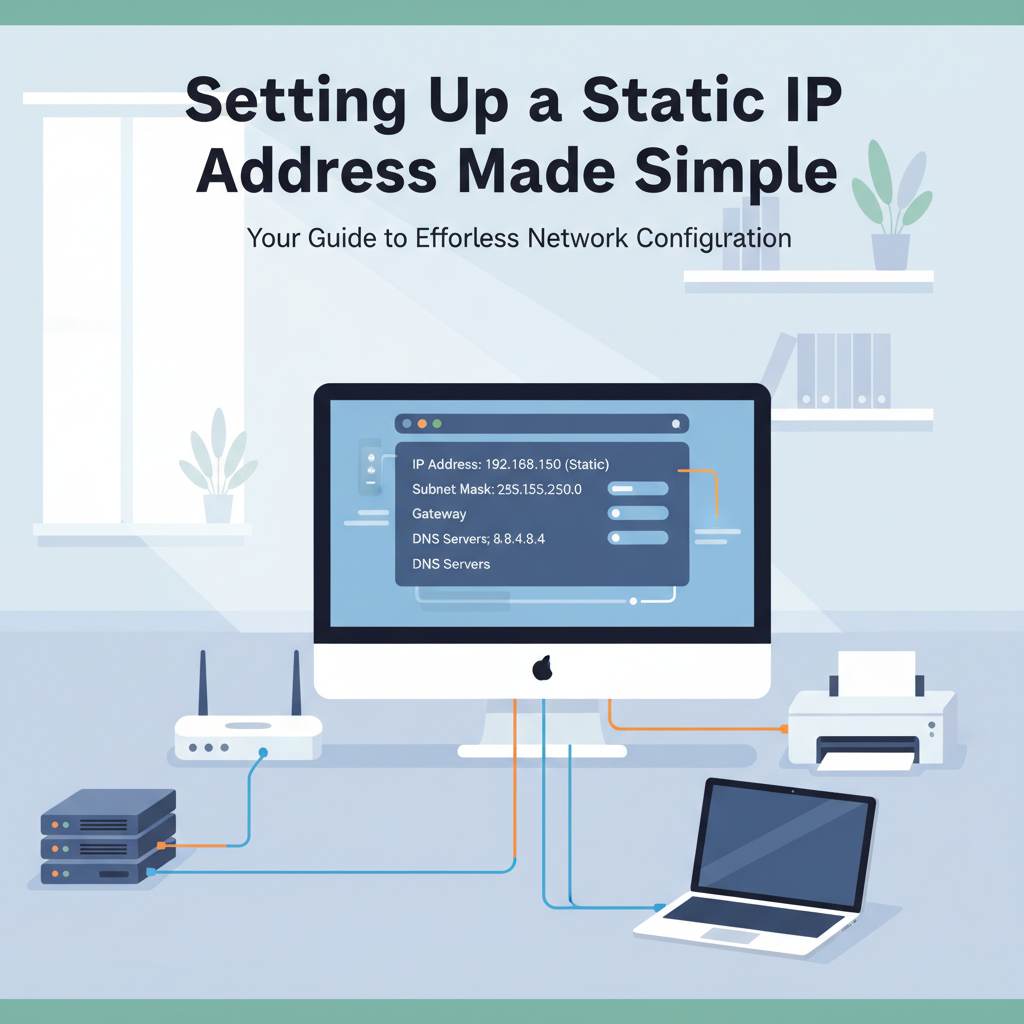
Menyiapkan alamat IP statis sangat penting untuk perangkat yang membutuhkan kehadiran jaringan yang konsisten. Tidak seperti alamat IP dinamis yang dapat berubah, IP statis memastikan perangkat Anda selalu menggunakan alamat yang sama, membuatnya ideal untuk server, printer, dan akses jarak jauh. Dalam panduan ini, Anda akan belajar cara mengkonfigurasi IP statis dengan lancar dan aman.
Instruksi Langkah demi Langkah untuk Menetapkan Alamat IP Statis
Sebelum mengkonfigurasi alamat IP statis, pastikan untuk memverifikasi kumpulan IP router Anda saat ini dan alokasi perangkat yang ada untuk mencegah konflik. Konflik IP terjadi ketika dua perangkat diberi IP yang sama, menyebabkan masalah konektivitas. Untuk menghindari ini, masuk ke pengaturan router Anda dan temukan rentang DHCPu2014ini mengidentifikasi alamat mana yang ditetapkan secara dinamis. Pilih alamat di luar rentang ini untuk penetapan statis Anda atau cadangkan IP dalam rentang ini khusus untuk perangkat Anda, jika router Anda mendukungnya. IP statis sangat penting untuk server, printer, dan kamera, karena lokasi jaringan mereka harus tetap konsisten untuk akses yang andal. IP dinamis (DHCP) berubah seiring waktu, yang berarti perangkat bisa mendapatkan IP baru setelah reboot atau tidak aktif dalam waktu lama, yang mengganggu tautan untuk perangkat keras atau perangkat lunak jaringan yang bergantung pada alamat yang stabil. Dengan menetapkan IP statis, Anda memastikan konektivitas yang persisten dan kemudahan pengelolaan. Di Windows, buka Pengaturan, pilih Jaringan & Internet, pilih koneksi aktif Anda (Wi-Fi atau Ethernet), dan klik u201cProperti.u201d Di bawah Pengaturan IP, beralih dari otomatis (DHCP) ke manual. Masukkan alamat IP pilihan Anda, subnet mask, default gateway (IP router Anda), dan satu atau dua server DNS. Untuk macOS, buka Pengaturan Sistem, pilih Jaringan, dan pilih antarmuka Anda. Klik u201cDetailu201d atau u201cLanjutan,u201d lalu atur Konfigurasi IPv4 ke u201cSecara Manual,u201d dan isi detail IP yang sama. Periksa kembali setiap nomor yang Anda masukkan subnet atau gateway yang salah akan memblokir akses jaringan. Jika Anda mengalami masalah, kembali ke DHCP untuk memastikan koneksi Anda berfungsi, lalu coba lagi pengaturan statis. Untuk keamanan dan keandalan terbaik, pertahankan daftar IP statis yang ditetapkan dan tinjau secara teratur. Selalu pastikan IP statis perangkat Anda tidak tumpang tindih dengan alamat apa pun yang diberikan secara dinamis oleh DHCP.
Kesimpulan
Mengkonfigurasi alamat IP statis membawa stabilitas dan kontrol yang lebih baik ke jaringan Anda, terutama untuk perangkat yang menyediakan layanan atau memerlukan koneksi jarak jauh yang andal. Dengan mengikuti langkah-langkah yang jelas, Anda dapat memastikan komunikasi yang lancar dan pemecahan masalah yang lebih mudah. Menguasai keterampilan jaringan ini sangat berharga untuk meningkatkan fungsionalitas dan keamanan dalam pengaturan rumah atau kantor Anda.