

 Русский
 English
 فارسی
فارسی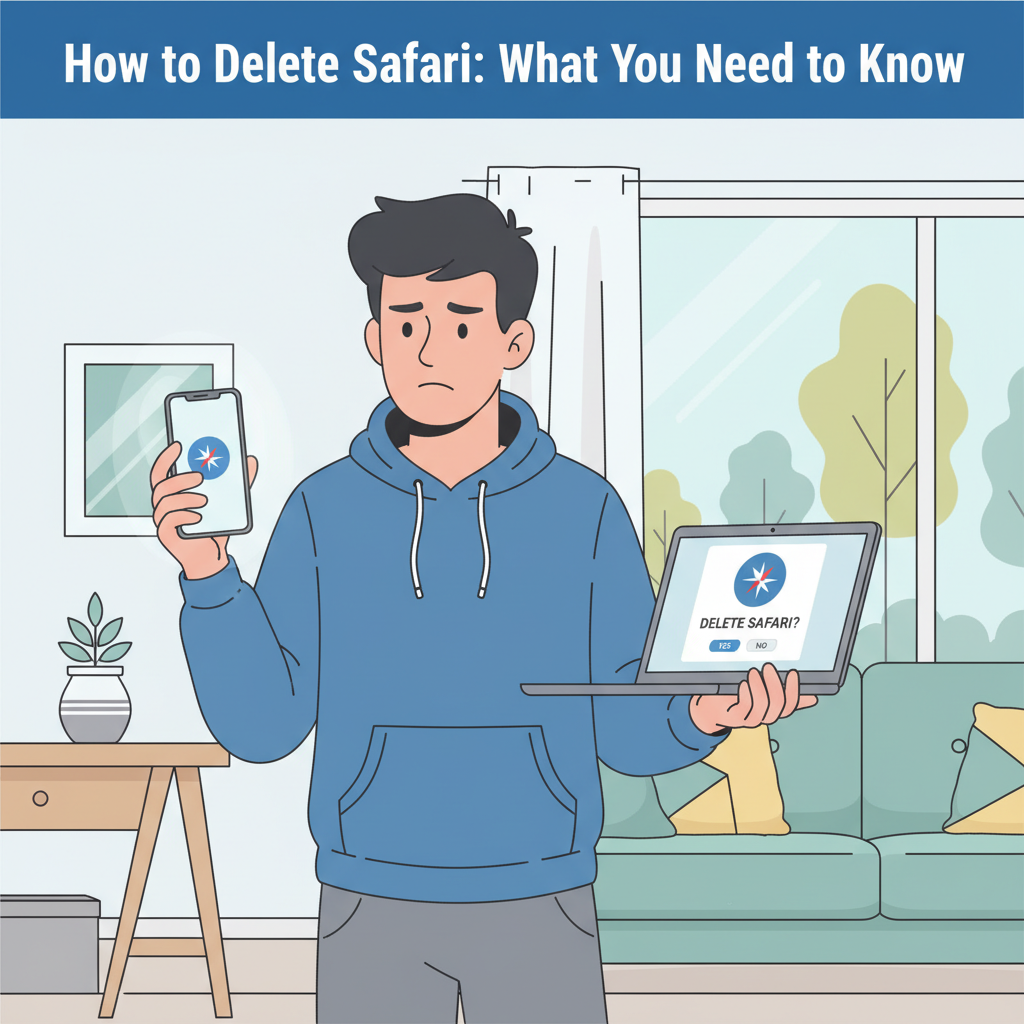
Safari adalah browser web default Apple dan sudah terinstal di semua iPhone, iPad, dan Mac. Banyak pengguna bertanya-tanya apakah Safari dapat dihapus atau diganti dengan browser lain. Dalam panduan ini, kami akan memeriksa pilihan Anda untuk menghapus atau menonaktifkan Safari, dan membahas alternatif yang aman untuk menjelajahi internet di seluruh perangkat Apple.
Memahami Peran Safari dan Cara Menghapus atau Menonaktifkannya
Safari lebih dari sekadar browser di perangkat Apple ini adalah komponen terintegrasi dari iOS, iPadOS, dan macOS yang mendukung berbagai fitur sistem, termasuk autofill Keychain yang aman, Handoff, dan Siri Suggestions. Menurut dokumentasi resmi Apple dan sumber-sumber yang banyak dikutip seperti Wikipedia, Safari sangat tertanam dalam sistem operasi Apple untuk optimasi kinerja dan keamanan. Integrasi tingkat sistem ini berarti bahwa Safari tidak dapat sepenuhnya dihapus dari iPhone, iPad, atau Mac mana pun. Sistem operasi bergantung pada mesin WebKit dasar Safari untuk banyak aplikasi, memastikan kecepatan dan keamanan di seluruh konten web. Meskipun penghapusan total tidak mungkin, Anda dapat membatasi visibilitas dan penggunaan Safari. Di iPhone dan iPad, opsi paling sederhana adalah menghapus Safari dari Layar Utama: tekan dan tahan ikon Safari hingga menu muncul, pilih Hapus Aplikasi, lalu Hapus dari Layar Utama. Ini menyembunyikan Safari tetapi tetap menginstalnya. Untuk batasan yang lebih kuat, manfaatkan Waktu Layar. Buka Pengaturan > Waktu Layar > Pembatasan Konten & Privasi > Aplikasi yang Diizinkan, lalu matikan Safari. Ini akan menonaktifkan Safari sepenuhnya, dan tidak akan muncul di perangkat mana pun. Di macOS, meskipun Anda tidak dapat menghapus instalan Safari, Anda dapat menonaktifkan keunggulannya dengan menyeretnya keluar dari Dock Anda atau membatasi aksesnya dengan kontrol orang tua atau utilitas pihak ketiga. Jika Anda lebih suka menggunakan browser lain, Apple sekarang memungkinkan Anda untuk mengatur alternatif seperti Chrome atau Firefox sebagai default Anda di iOS/iPadOS dan macOS. Kunjungi Pengaturan > [Browser] > Aplikasi Browser Default di iOS/iPadOS atau Pengaturan Sistem > Desktop & Dock > Browser web default di Mac. Saat beralih browser, pertimbangkan privasi dan sinkronisasi data. Model privasi Apple sangat kuat, jadi tinjau kebijakan privasi untuk browser baru apa pun. Sebagian besar browser menawarkan fitur impor untuk bookmark, tab terbuka, dan kata sandi yang disimpan, memungkinkan Anda mentransfer data Anda dengan mulus. Kelola sinkronisasi dan ekspor data dengan hati-hati untuk memastikan tidak ada yang penting hilang selama transisi Anda. Ingat, menonaktifkan atau menyembunyikan Safari tidak menghapus data penjelajahan Anda — hapus riwayat dan cache Safari secara terpisah untuk privasi. Praktik terbaik ini membantu Anda menegaskan lebih banyak pilihan atas pengalaman penjelajahan Anda dalam batasan yang ditetapkan Apple.
Kesimpulan
Meskipun Anda tidak dapat sepenuhnya menghapus Safari dari perangkat Apple Anda karena batasan sistem, Anda dapat menonaktifkan atau menyembunyikannya dan mengatur browser web lain sebagai default Anda. Memahami alternatif Anda memungkinkan Anda untuk menyesuaikan pengalaman penjelajahan Anda sambil menjaga stabilitas sistem. Selalu pastikan kebiasaan penjelajahan Anda tetap aman, terlepas dari browser yang Anda pilih untuk digunakan.