

 Русский
 English
 فارسی
فارسی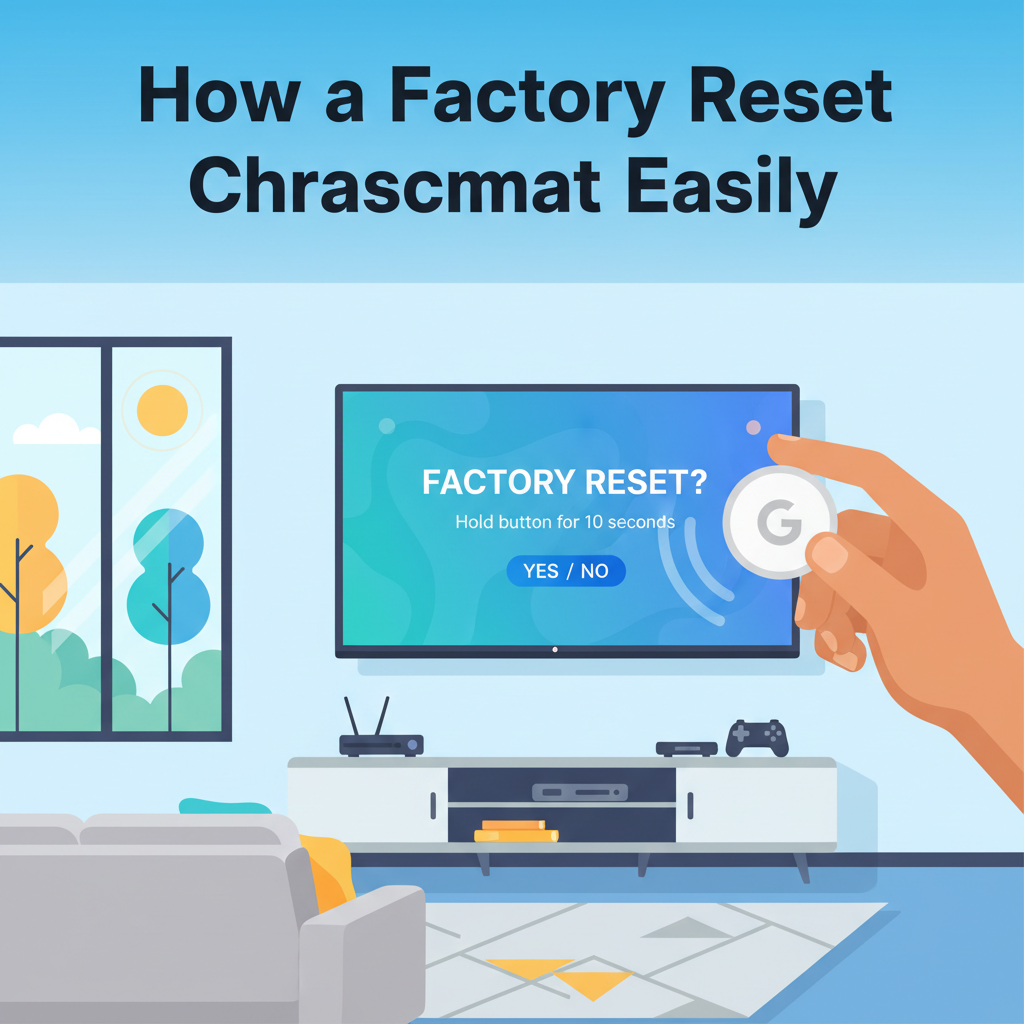
Baik Chromecast Anda bermasalah, Anda bersiap menjualnya, atau hanya ingin memulai dari awal, mengetahui cara mereset ulang Chromecast ke pengaturan pabrik adalah hal yang penting. Panduan ini akan memandu Anda melalui setiap langkah dan pertimbangan, memberikan semua detail yang diperlukan untuk mengembalikan perangkat Anda ke pengaturan aslinya dengan percaya diri.
Petunjuk Langkah demi Langkah untuk Mengatur Ulang Chromecast Anda ke Pengaturan Pabrik
Untuk mengatur ulang Chromecast Anda ke pengaturan pabrik, Anda dapat memilih antara dua metode utama: menggunakan tombol reset fisik pada perangkat atau melakukan reset melalui aplikasi Google Home di perangkat seluler Anda. Setiap opsi menawarkan jalur yang mudah, tetapi proses spesifiknya bervariasi tergantung pada model Chromecast Anda. Untuk semua generasi Chromecast dan Chromecast Ultra, tombol reset fisik terletak di dekat tempat kabel daya terhubung ke dongle. Dengan Chromecast dihidupkan dan terhubung ke TV Anda, tekan dan tahan tombol ini. Setelah sekitar 25 detik, LED akan berubah warna—biasanya berkedip oranye lalu putih solid—menandakan perangkat sedang memulai ulang dan menghapus datanya. Chromecast dengan Google TV memiliki tombol reset bulat di bagian belakang, di bawah output HDMI. Tekan dan tahan tombol ini saat perangkat dicolokkan, hingga Anda melihat LED mulai berkedip. Setelah berubah menjadi putih solid, lepaskan tombol. Chromecast akan mem-boot ulang, mengembalikan dirinya ke pengaturan pabrik. Atau, di dalam aplikasi Google Home, pilih perangkat Chromecast Anda, ketuk ikon roda gigi untuk pengaturan, gulir ke bawah, dan pilih “Factory reset.” Konfirmasi pilihan Anda saat diminta. Ini menghapus informasi jaringan, semua pengaturan yang dipersonalisasi, dan memutuskan akun streaming. Jika Chromecast Anda tidak responsif atau Anda mengalami masalah konektivitas Wi-Fi, reset pabrik seringkali dapat mengatasi gangguan yang persisten, tetapi ingat ini akan menghapus semua kredensial Wi-Fi dan melepaskan tautan akun Google atau streaming yang terhubung. Setelah mereset, Anda perlu mengulangi langkah-langkah penyiapan awal: menyambung kembali ke Wi-Fi, menautkan ulang akun pribadi, dan menyesuaikan preferensi Anda. Sebelum menyerahkan Chromecast Anda kepada pengguna baru, selalu lakukan reset pabrik untuk memastikan login aplikasi, riwayat penjelajahan, dan informasi akun Anda sepenuhnya dihapus, melindungi privasi dan keamanan Anda.
Kesimpulan
Mengatur ulang Chromecast Anda ke pengaturan pabrik adalah proses yang mudah yang memastikan bahwa setiap gangguan teratasi dan data Anda dihapus untuk awal yang baru. Dengan mengikuti langkah-langkah ini, Anda dapat dengan cepat mengembalikan perangkat Anda ke kondisi defaultnya, membuatnya siap untuk pengaturan baru atau perubahan kepemilikan. Mereset dengan benar membantu menjaga kinerja dan privasi.