

 Русский
 English
 فارسی
فارسی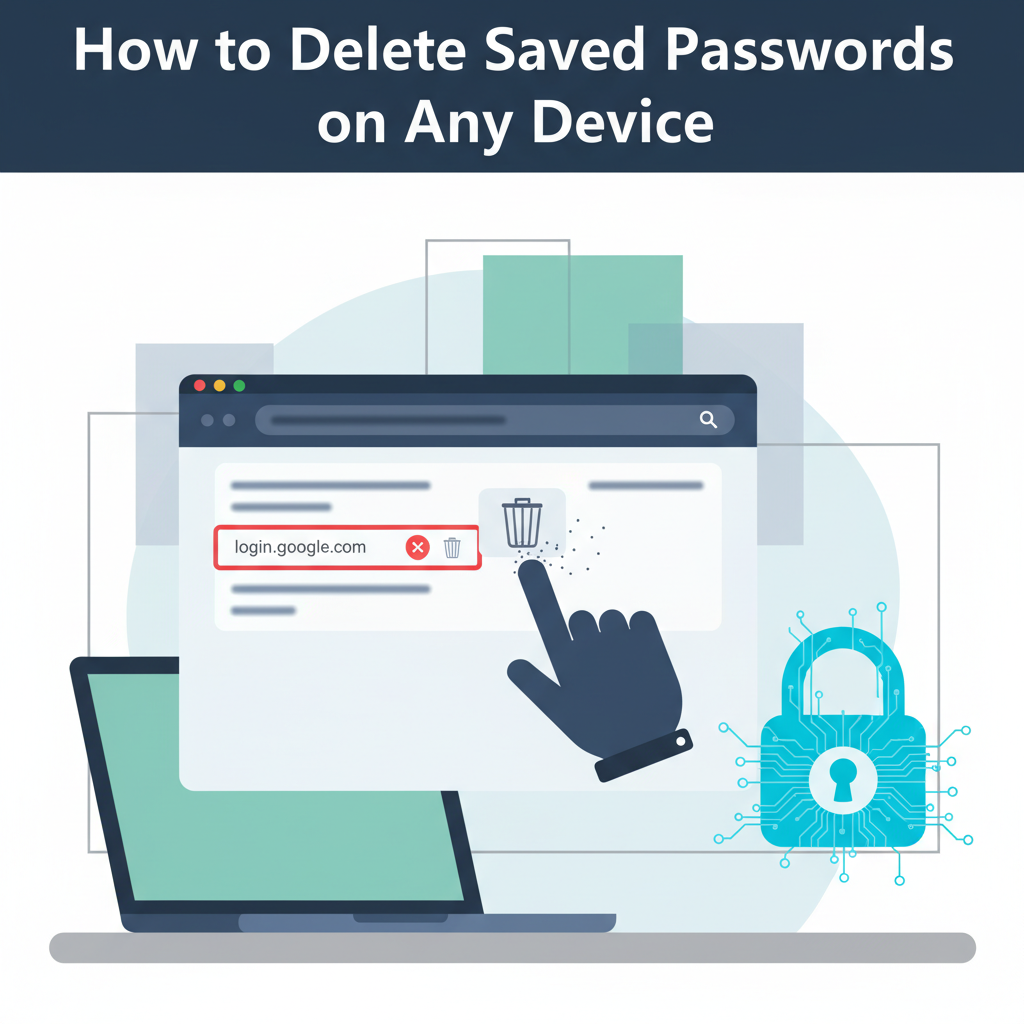
Sandi yang tersimpan menawarkan kenyamanan, tetapi juga dapat menimbulkan risiko keamanan jika tidak dikelola dengan benar. Mempelajari cara menghapus sandi yang tersimpan di perangkat dan browser Anda sangat penting untuk melindungi privasi Anda, terutama saat berbagi perangkat atau menghadapi masalah keamanan. Dalam artikel ini, kami akan memandu Anda melalui metode yang aman dan langkah demi langkah untuk menghapus sandi yang tersimpan secara efektif.
Petunjuk Langkah demi Langkah untuk Menghapus Kata Sandi Tersimpan
Ikuti petunjuk terperinci dan spesifik perangkat ini untuk menghapus kata sandi yang tersimpan secara efektif dan memperkuat keamanan pribadi Anda. Untuk pengguna Google Chrome, mulailah dengan mengeklik menu tiga titik di sudut kanan atas, pilih ‘Setelan,’ lalu buka ‘Isi Otomatis’ dan pilih ‘Kata Sandi.’ Di sini, Anda akan menemukan daftar kredensial yang tersimpan. Klik tiga titik di samping setiap kata sandi dan pilih ‘Hapus’ untuk menghapus entri individual, atau gunakan ‘Hapus data penjelajahan’ dan centang ‘Kata Sandi’ untuk menghapus semuanya sekaligus. Di Mozilla Firefox, buka menu, pilih ‘Setelan,’ lalu klik ‘Privasi & Keamanan’ dan gulir ke ‘Login dan Kata Sandi.’ Gunakan ‘Login Tersimpan’ untuk melihat kredensial yang tersimpan, di mana Anda dapat menghapus entri individu atau mengeklik ‘Hapus Semua’ untuk penghapusan massal. Di Microsoft Edge, akses ‘Setelan’ dari menu, navigasi ke ‘Profil,’ dan klik ‘Kata Sandi.’ Setiap item yang tersimpan dapat dihapus satu per satu, atau Anda dapat menghapus semuanya melalui ‘Hapus data penjelajahan.’ Di Safari di macOS, buka ‘Preferensi,’ buka ‘Kata Sandi,’ otentikasi, lalu pilih situs dan tekan tombol ‘Hapus.’ Untuk sistem Windows, luncurkan ‘Manajer Kredensial’ dari Control Panel di mana Anda dapat melihat dan menghapus kredensial di bawah ‘Kredensial Web’ dan ‘Kredensial Windows.’ Di perangkat Android, buka pengaturan perangkat, temukan ‘Google,’ ketuk ‘Kelola Akun Google Anda,’ lalu ‘Keamanan’ dan ‘Pengelola Kata Sandi,’ di mana kredensial individu atau dalam kelompok dapat dihapus. Pengguna iOS dapat membuka ‘Pengaturan,’ ketuk ‘Kata Sandi,’ lalu geser ke kiri untuk menghapus entri individu atau gunakan ‘Edit’ untuk penghapusan massal. Ingat, setelah menghapus kata sandi yang tersimpan, kredensial tidak lagi dapat diakses untuk isi otomatis atau pemulihan akun melalui perangkat Anda, jadi pastikan Anda memiliki salinan alternatif jika diperlukan. Menghapus kata sandi lama atau yang tidak digunakan secara rutin membatasi paparan terhadap pelanggaran keamanan. Selalu verifikasi penghapusan kata sandi dengan mengunjungi kembali halaman pengaturan yang relevan dan, sebagai perlindungan, pertimbangkan untuk memulai ulang browser atau perangkat. Juga, pikirkan untuk mengaktifkan otentikasi dua faktor atau menggunakan pengelola kata sandi yang bereputasi baik untuk menyeimbangkan kenyamanan dan keamanan di masa mendatang.
Kesimpulan
Dengan menghapus kata sandi yang tersimpan secara teratur, Anda mengurangi paparan terhadap potensi ancaman siber dan meningkatkan privasi pribadi Anda. Hanya menyimpan detail login yang diperlukan dan menghapus kredensial yang sudah usang atau tidak digunakan memastikan informasi sensitif Anda tetap aman. Jadikan manajemen kata sandi sebagai bagian rutin dari kebersihan digital Anda untuk menjaga data pribadi dan mempertahankan kendali atas akun online Anda.