

 Русский
 English
 فارسی
فارسی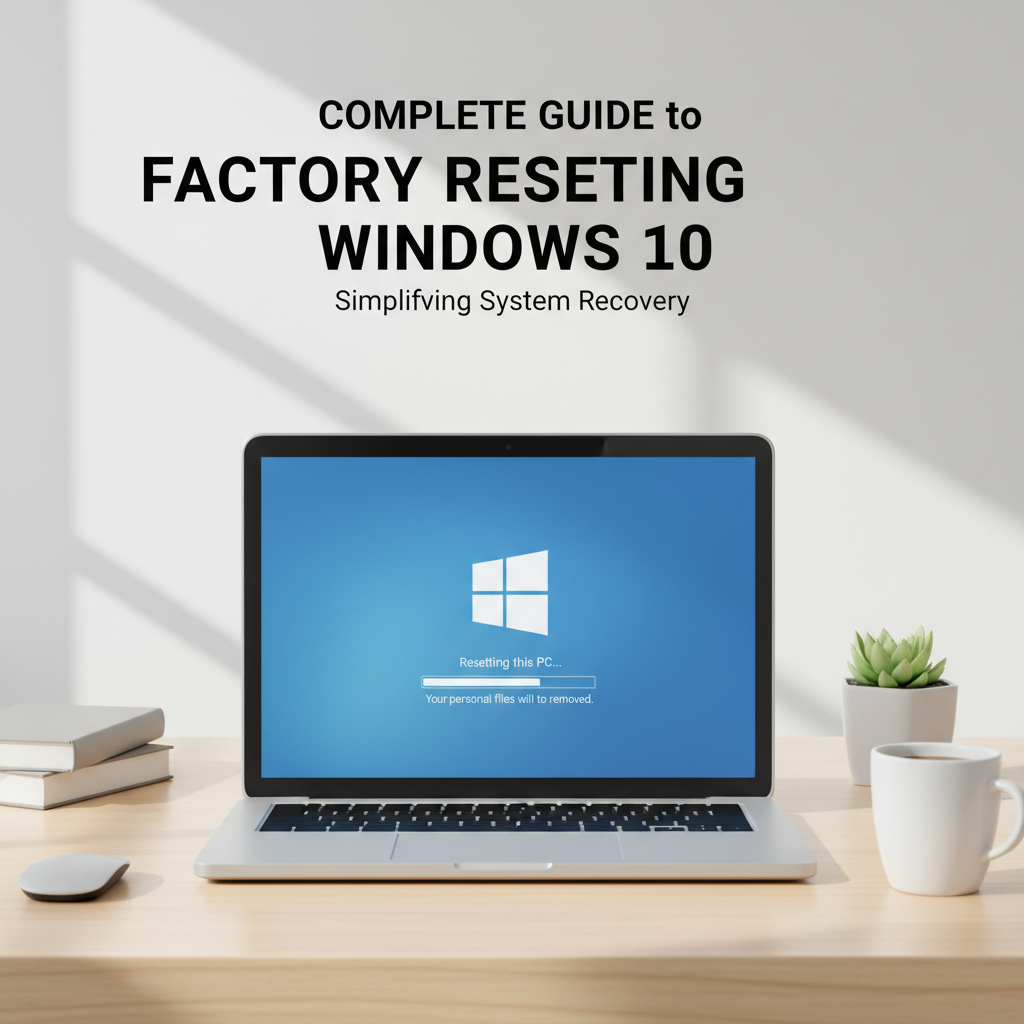
Mengatur ulang pabrik perangkat Windows 10 Anda dapat menyelesaikan masalah yang terus-menerus, meningkatkan kinerja, dan memberikan awal yang bersih bagi pengguna. Apakah Anda memecahkan masalah kesalahan atau menyiapkan PC Anda untuk dijual, memahami cara yang tepat untuk mengatur ulang sangat penting. Artikel ini menjelaskan, secara mendalam, cara berhasil mengatur ulang pabrik Windows 10 Anda, dengan aman dan efektif.
Cara Mengatur Ulang Pabrik Windows 10 dengan Aman dan Efektif
Sebelum memulai reset, sangat penting untuk mencadangkan dokumen penting Anda, foto, dan file yang diinginkan ke drive eksternal atau penyimpanan cloud, karena beberapa opsi reset dapat menghapus data Anda sepenuhnya. Untuk menggunakan fitur reset Windows 10 bawaan, buka menu Mulai, buka Pengaturan, pilih Pembaruan & Keamanan, dan klik Pemulihan. Di bawah “Reset PC ini,” pilih Mulai. Anda akan diminta untuk memilih “Simpan file saya” atau “Hapus semuanya.” Memilih “Simpan file saya” mempertahankan file pribadi Anda tetapi menghapus aplikasi dan pengaturan yang terinstal, ideal jika sistem Anda memiliki masalah perangkat lunak tetapi file Anda masih diperlukan. “Hapus semuanya” paling baik saat menjual atau memberikan perangkat Anda, atau jika masalah serius memerlukan awal yang benar-benar baru—itu menghapus semua file, aplikasi, dan pengaturan. Setelah opsi dipilih, ikuti petunjuk di layar. Anda juga dapat memilih apakah akan membersihkan drive, yang menambah keamanan dengan membuat pemulihan file lebih sulit, direkomendasikan untuk pembuangan perangkat. Setelah mengonfirmasi pilihan Anda, Windows akan menyiapkan reset PC Anda mungkin restart beberapa kali selama proses. Sebagai alternatif, jika Windows tidak dapat boot atau reset bawaan gagal, gunakan media instalasi Windows 10 (USB/DVD). Masukkan, restart PC, dan boot dari media. Pilih bahasa Anda, lalu pilih Perbaiki komputer Anda, diikuti oleh Pemecahan Masalah dan Reset PC ini. Metode ini mencerminkan opsi reset bawaan dan penting untuk sistem yang tidak memulai dengan benar. Setelah reset, Windows meluncurkan pengaturan awal, meminta Anda untuk membuat akun pengguna dan menyesuaikan preferensi. Driver perangkat dapat menginstal ulang secara otomatis, tetapi dalam kasus yang jarang terjadi, instalasi driver manual diperlukan. Bersiaplah untuk menginstal ulang aplikasi Anda dan memulihkan file pribadi Anda dari cadangan. Jika Anda mengalami masalah dengan proses reset, panduan resmi Microsoft dan halaman Wikipedia Factory Reset menyediakan langkah-langkah pemecahan masalah untuk lingkungan pemulihan yang rusak atau reset yang gagal.
Kesimpulan
Mengatur ulang pabrik Windows 10 adalah solusi praktis untuk menyelesaikan kesalahan, menghapus data pribadi, dan menyegarkan perangkat Anda. Dengan mengikuti langkah-langkah yang jelas yang diuraikan, Anda dapat mengembalikan sistem Anda ke pengaturan default dengan aman. Selalu ingat untuk mencadangkan file Anda sebelum memulai proses, memastikan transisi yang mulus ke pengalaman Windows 10 yang bersih dan efisien.