

 Русский
 English
 فارسی
فارسی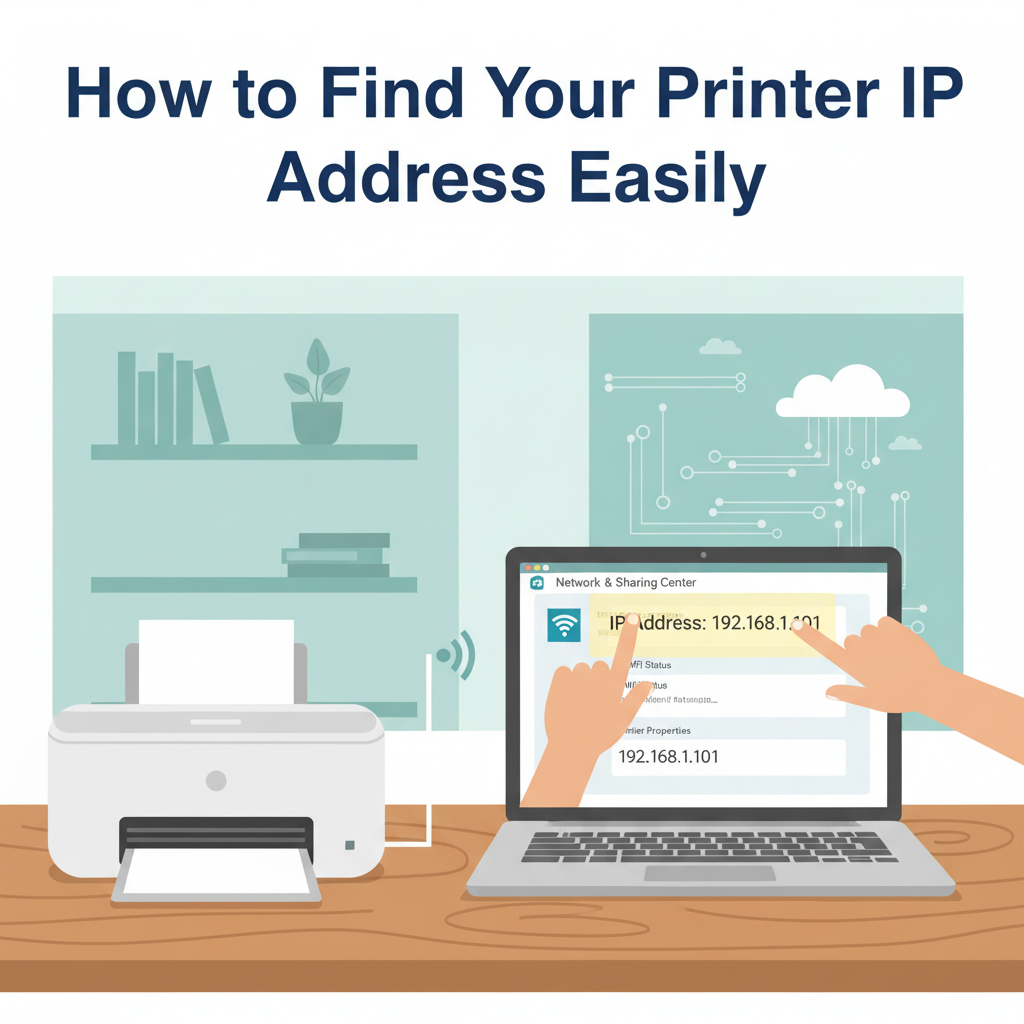
Mengetahui alamat IP printer Anda sangat penting untuk memecahkan masalah jaringan, menyiapkan perangkat baru, dan memastikan pencetakan tanpa hambatan dari beberapa komputer. Panduan ini menjelaskan metode paling efektif untuk menemukan alamat IP printer Anda, meliputi sistem Windows dan Mac serta panel kontrol printer, sehingga Anda dapat dengan cepat terhubung.
Semua Metode untuk Menemukan Alamat IP Printer Anda
Menemukan alamat IP printer Anda mungkin tampak menakutkan, tetapi dengan metode yang tepat, ini adalah proses yang mudah, terlepas dari model printer atau perangkat yang Anda gunakan. Untuk pengguna Windows, mulailah dengan membuka aplikasi Pengaturan, navigasikan ke Perangkat > Printer & pemindai, klik printer Anda dalam daftar, dan pilih Kelola. Dari sini, pilih Properti printer, lalu pindah ke tab Port—alamat IP printer Anda biasanya akan muncul di samping port TCP/IP standar. Atau, Anda dapat menggunakan Panel Kontrol dengan mengakses Perangkat dan Printer, klik kanan printer, dan buka Properti. Dalam kedua pendekatan tersebut, printer nirkabel dan berkabel terlihat selama terhubung ke jaringan Anda. Pengguna Mac harus pergi ke Pengaturan Sistem (atau Preferensi Sistem di versi lama), lalu Printer & Pemindai, pilih printer dari daftar. Tekan Opsi & Persediaan alamat IP sering muncul di bawah tab Lokasi atau Umum, tergantung pada model printer. Memeriksa printer itu sendiri seringkali merupakan cara tercepat, terutama untuk printer nirkabel dengan layar bawaan. Akses panel kontrol, masuk ke menu Jaringan atau Nirkabel, dan cari detail jaringan. Untuk printer tanpa layar, lihat instruksi untuk mencetak halaman konfigurasi jaringan—biasanya dilakukan dengan menahan tombol tertentu atau melalui menu pengaturan. Cetakan ini akan menunjukkan alamat IP saat ini. Anda juga dapat masuk ke konsol admin router Anda menggunakan browser web di bawah perangkat yang terhubung atau peta jaringan, temukan IP yang ditetapkan ke printer Anda. Mengetahui IP printer sangat penting untuk pemecahan masalah lanjutan dan untuk menambahkan perangkat secara manual ke komputer atau perangkat seluler, memastikan printer Anda tetap terhubung dengan andal ke jaringan Anda.
Kesimpulan
Menemukan alamat IP printer Anda tidak harus rumit. Dengan mengikuti langkah-langkah yang tepat—baik melalui komputer Anda, panel printer, atau jaringan Anda—Anda dapat menemukan informasi penting ini dengan cepat. Dengan alamat IP printer Anda di tangan, Anda siap untuk menyelesaikan masalah jaringan dan menyederhanakan pengalaman pencetakan Anda di semua perangkat.