

 Русский
 English
 فارسی
فارسی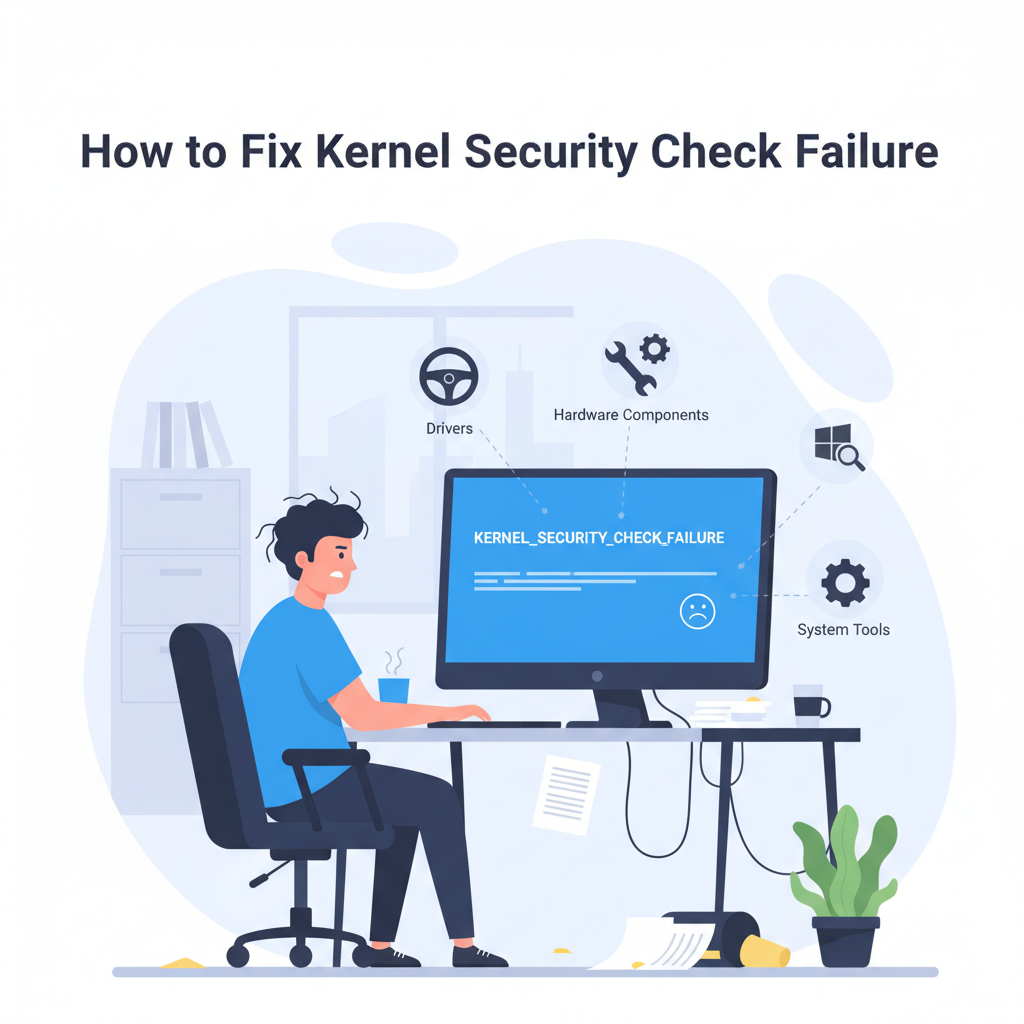
Mengalami galat Kernel Security Check Failure pada perangkat Windows Anda dapat mengkhawatirkan, seringkali mengakibatkan layar biru yang ditakuti dan sistem mengalami crash. Masalah ini dapat muncul karena driver yang tidak kompatibel, file yang rusak, atau perangkat keras yang salah. Dalam artikel ini, kami akan memandu Anda melalui langkah-langkah praktis untuk mendiagnosis, memperbaiki, dan mencegah galat ini untuk memastikan komputer Anda berjalan lancar.
Langkah-Langkah Pemecahan Masalah yang Efektif untuk Kegagalan Pemeriksaan Keamanan Kernel
Pendekatan sistematis sangat penting saat menghadapi Kegagalan Pemeriksaan Keamanan Kernel di Windows. Mulailah dengan mengidentifikasi pemicu umum, seperti driver yang tidak kompatibel atau usang—seringkali akibat perubahan perangkat keras baru-baru ini atau pembaruan perangkat lunak yang tidak lengkap. Untuk mengatasi ini, buka Pengelola Perangkat, perluas kategori kunci seperti adaptor Tampilan atau adaptor Jaringan, dan klik kanan untuk memperbarui setiap driver. Untuk hasil terbaik, unduh driver langsung dari situs web produsen. Masalah terkait RAM juga merupakan penyebab yang perlu diperhatikan. Untuk memeriksa memori Anda, ketik “Diagnosis Memori Windows” di menu Mulai, pilih “Mulai ulang sekarang dan periksa masalah,” dan biarkan alat tersebut menyelesaikan dua lintasan. Jika terdeteksi galat, Anda mungkin perlu mengganti RAM Anda. Kerusakan pada file sistem juga dapat menyebabkan galat kernel. Jalankan Pemeriksa File Sistem dengan meluncurkan Prompt Perintah sebagai administrator, ketik sfc /scannow, dan tekan Enter. Proses ini akan secara otomatis mendeteksi dan memperbaiki file sistem kritis. Jika masalah berlanjut, menjalankan Alat Layanan dan Manajemen Pencitraan Penyebaran (DISM /Online /Cleanup-Image /RestoreHealth) dapat membantu memulihkan integritas citra Windows Anda. Jika Anda mencurigai pembaruan terbaru atau perangkat lunak baru yang menjadi penyebabnya, hapus instalan melalui Pengaturan > Pembaruan & Keamanan > Pembaruan Windows > Lihat riwayat pembaruan > Hapus instalan pembaruan. Demikian pula, Anda harus menghapus aplikasi yang tidak dikenal atau baru diinstal dari Program dan Fitur. Menjaga sistem Anda tetap terbarui sangat penting—jalankan Pembaruan Windows dari Pengaturan dan pastikan semua pembaruan yang direkomendasikan diinstal. Untuk mengisolasi proses latar belakang atau program startup yang bermasalah, lakukan boot bersih dengan menonaktifkan semua layanan non-Microsoft di Konfigurasi Sistem dan memulai ulang PC Anda. Jika Windows tidak dapat dimulai, akses Mode Aman melalui menu Startup Lanjutan untuk melakukan langkah-langkah ini. Pencadangan sistem secara teratur, pemeliharaan terjadwal, dan pemeriksaan perangkat keras meminimalkan risiko kegagalan pemeriksaan keamanan kernel di masa mendatang. Pemantauan yang sering membantu mengidentifikasi pola dan menunjukkan akar masalah secara efisien.
Kesimpulan
Memperbaiki kegagalan pemeriksaan keamanan kernel membutuhkan pendekatan langkah demi langkah—perbarui driver, jalankan pemeriksaan sistem, dan pastikan perangkat keras Anda dalam kondisi baik. Memelihara sistem Anda secara teratur dapat membantu mencegah galat di masa mendatang. Dengan mengikuti solusi ini, Anda dapat mengatasi galat dan meningkatkan keandalan serta keamanan PC Windows Anda.