

 Русский
 English
 فارسی
فارسی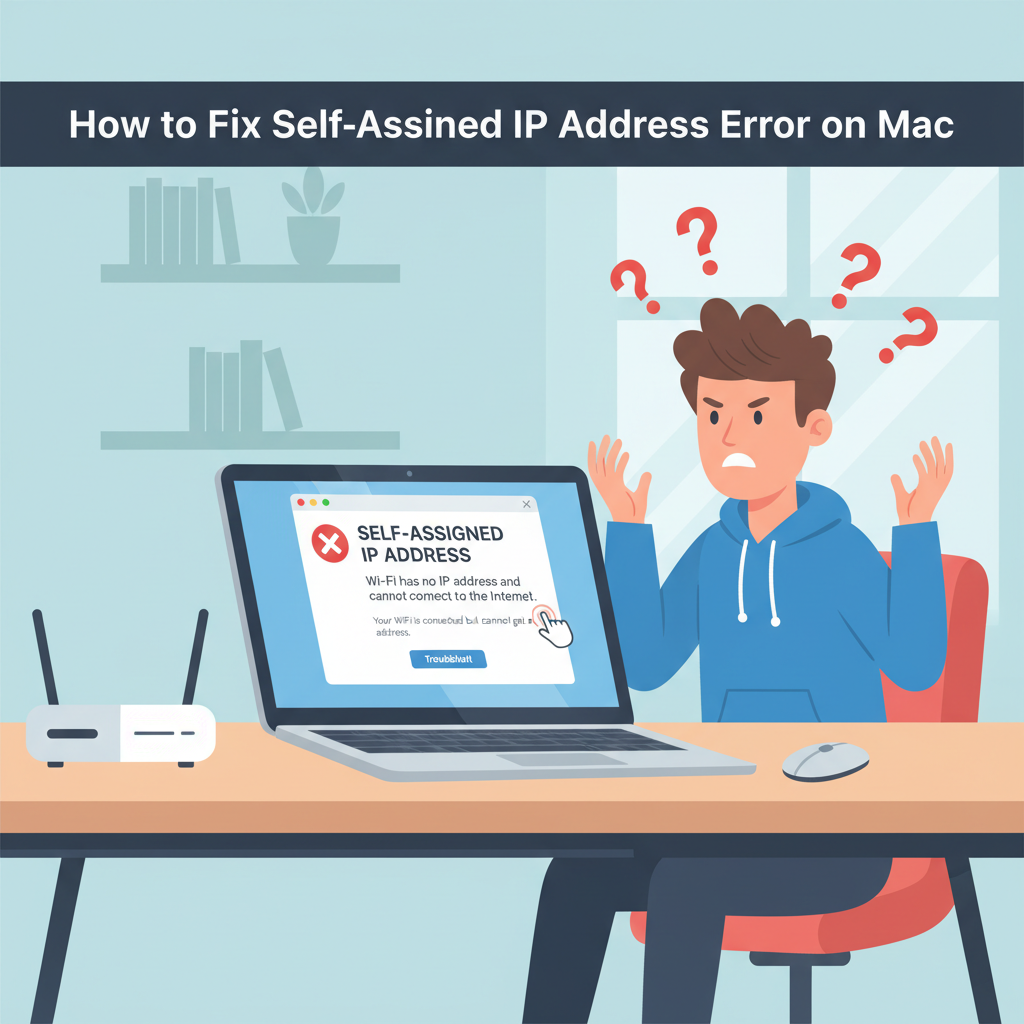
Jika Mac Anda menampilkan alamat IP yang ditetapkan sendiri dan menolak untuk terhubung ke internet, Anda menghadapi masalah umum namun membuat frustrasi. Kesalahan ini membatasi akses jaringan Anda, tetapi ada cara yang terbukti untuk memperbaikinya. Dalam panduan ini, kami akan memandu Anda melalui langkah-langkah pemecahan masalah yang efektif untuk memulihkan konektivitas Mac Anda dengan cepat dan andal.
Memecahkan Masalah dan Memperbaiki Kesalahan Alamat IP yang Ditetapkan Sendiri
Kesalahan alamat IP yang ditetapkan sendiri terjadi ketika Mac Anda tidak dapat berkomunikasi dengan benar dengan server DHCP (biasanya router Anda) untuk mendapatkan alamat jaringan yang valid, mengakibatkan komputer Anda menetapkan sendiri alamat yang dimulai dengan 169.254.x.x. Dalam keadaan ini, Mac Anda mungkin tampak terhubung ke Wi-Fi atau Ethernet, tetapi Anda tidak akan benar-benar memiliki akses internet. Masalah ini biasanya berasal dari gangguan komunikasi jaringan, yang dapat berasal dari konflik konfigurasi, kerusakan server DHCP, masalah kabel fisik, atau perangkat lunak sistem yang kedaluwarsa. Untuk mengatasi kesalahan ini secara sistematis, mulailah dengan me-restart Mac dan router Anda—reboot sederhana dapat menyelesaikan banyak gangguan sementara. Jika masalah berlanjut, coba perbarui sewa DHCP Anda. Buka Pengaturan Sistem > Jaringan, pilih koneksi Anda, klik Detail, lalu pilih Perbarui Sewa DHCP. Seringkali, ini menyegarkan parameter jaringan Anda dan memulihkan konektivitas. Jika pembaruan sewa DHCP tidak berhasil, pertimbangkan untuk menghapus dan menambahkan kembali lokasi jaringan Anda. Buka Pengaturan Sistem > Jaringan, klik menu untuk jaringan aktif Anda, dan pilih Lokasi. Tambahkan lokasi jaringan baru dan sambungkan kembali ke Wi-Fi atau Ethernet Anda, karena ini mengatur ulang potensi salah konfigurasi yang terkait dengan profil jaringan lama Anda. Kabel yang rusak dapat memicu kesalahan IP yang ditetapkan sendiri untuk pengguna Ethernet, jadi periksa dan pasang kembali kedua ujungnya atau ganti dengan kabel yang berbeda. Masalah perangkat lunak dan preferensi yang rusak juga merupakan penyebab umum. Coba atur ulang SMC (System Management Controller) dan NVRAM, karena pengaturan ulang ini dapat membersihkan masalah konfigurasi tingkat rendah yang terkadang mengunci perangkat keras jaringan dalam keadaan rusak. Selalu pastikan macOS Anda diperbarui, karena rilis perangkat lunak terbaru sering kali menyertakan perbaikan untuk bug jaringan. Sebagai tindakan terakhir, Anda dapat dengan aman mengatur ulang preferensi jaringan Mac Anda dengan menghapus file preferensi terkait dari folder /Library/Preferences/SystemConfiguration/, lalu me-reboot. Setelah setiap perbaikan, sambungkan kembali ke jaringan dan verifikasi Mac Anda menerima alamat IP yang valid. Pengujian setelah setiap langkah mempersempit penyebab dan membantu Anda menghindari perubahan yang tidak perlu.
Kesimpulan
Menyelesaikan kesalahan alamat IP yang ditetapkan sendiri di Mac Anda sangat penting untuk memulihkan konektivitas jaringan yang lancar. Dengan secara metodis mengikuti langkah-langkah pemecahan masalah—seperti mengatur ulang preferensi jaringan Anda, memperbarui perangkat lunak, dan memeriksa pengaturan router—Anda sering kali dapat memperbaiki masalahnya sendiri. Mengatasi masalah ini dengan segera membantu menjaga koneksi internet yang stabil dan memastikan pengalaman online yang lancar di Mac Anda.