

 Русский
 English
 فارسی
فارسی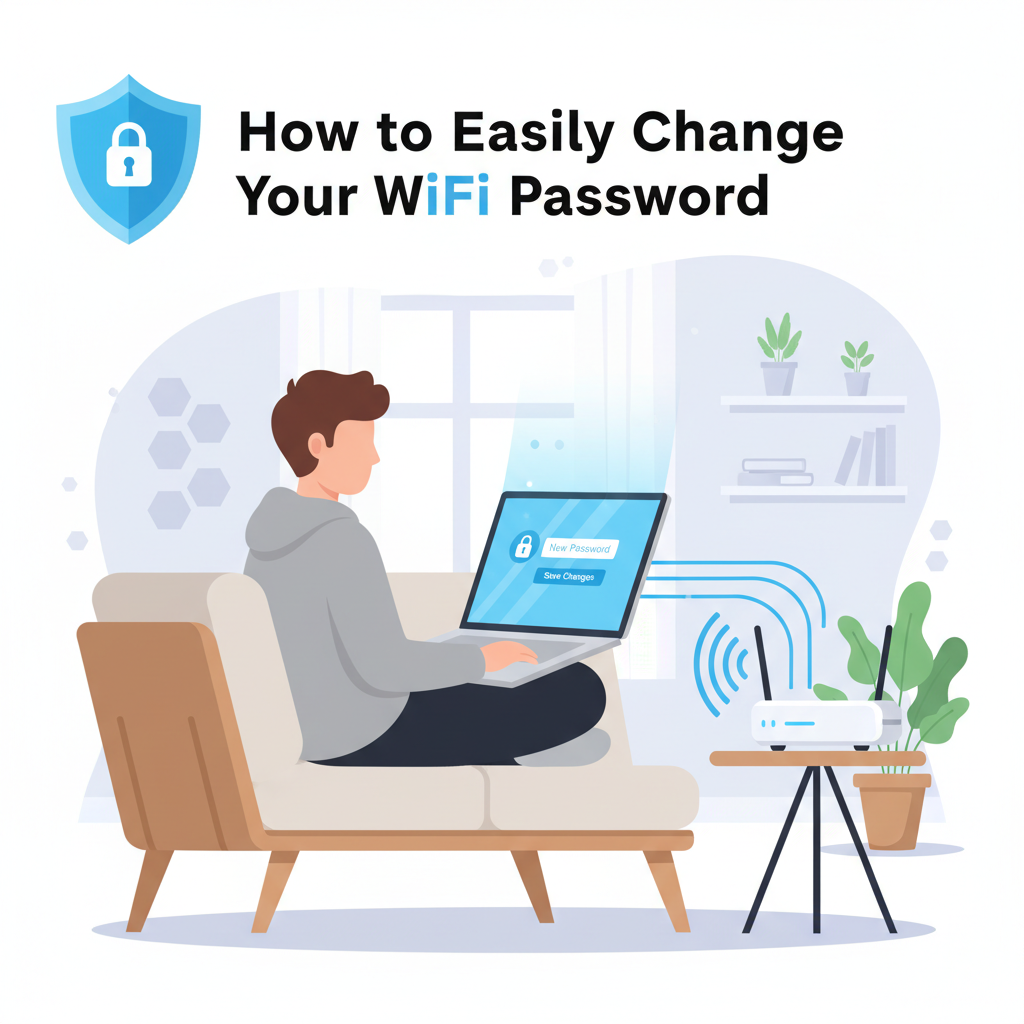
Mengganti kata sandi WiFi adalah langkah penting dalam melindungi jaringan rumah Anda dari akses tidak sah. Baik Anda ingin meningkatkan keamanan atau hanya memperbarui kredensial Anda, prosesnya dapat dilakukan dalam beberapa langkah mudah. Dalam artikel ini, kami akan menjelajahi cara mengganti kata sandi WiFi Anda dengan mudah dan percaya diri.
Proses Langkah demi Langkah untuk Mengganti Kata Sandi WiFi Anda
Proses mengganti kata sandi WiFi Anda dimulai dengan mendapatkan akses ke pengaturan router Anda. Pertama, sambungkan komputer atau perangkat seluler Anda langsung ke jaringan WiFi Anda. Buka browser web dan masukkan alamat IP router ke bilah alamat—ini biasanya 192.168.1.1 atau 192.168.0.1, meskipun dapat bervariasi. Jika ini tidak berhasil, Anda biasanya dapat menemukan alamat IP router Anda tercetak pada label di router itu sendiri, di pengaturan jaringan Anda, atau di manual perangkat. Setelah menavigasi ke alamat IP, Anda akan diminta untuk masuk ke panel admin router. Gunakan kredensial admin default jika Anda belum mengubahnya sebelumnya—ini sering diatur ke “admin” untuk nama pengguna dan kata sandi, atau “admin” dan “password.” Jika Anda telah menyesuaikan kredensial Anda di masa lalu, masukkan detail login Anda yang diperbarui. Jika Anda tidak dapat masuk, instruksi reset biasanya tersedia dari produsen router Anda. Setelah masuk, cari tab Nirkabel, Pengaturan WiFi, atau Keamanan. Penamaan spesifik tergantung pada merek router Anda. Di bagian ini, temukan kolom kata sandi untuk jaringan WiFi Anda (kadang-kadang diberi label sebagai “Pre-Shared Key” atau “WPA Key”). Hapus kata sandi lama dengan hati-hati dan masukkan kata sandi baru yang kuat—gabungkan huruf besar dan kecil, angka, dan simbol untuk membuatnya unik dan sulit ditebak. Setelah memasukkan kata sandi baru Anda, klik Simpan atau Terapkan untuk menerapkan perubahan. Beberapa router akan memerlukan reboot untuk menerapkan pengaturan baru, yang biasanya dapat Anda konfirmasi dari prompt atau dengan me-restart perangkat secara manual. Setelah kata sandi Anda diubah, semua perangkat Anda yang sebelumnya terhubung akan kehilangan akses internet sampai Anda memperbarui kata sandi di setiap perangkat. Manfaatkan kesempatan ini untuk menyambungkan kembali setiap perangkat dengan bergabung ke jaringan WiFi baru dan memasukkan kata sandi baru Anda. Juga bijaksana untuk secara teratur memperbarui kata sandi WiFi Anda dan menjaganya tetap rahasia untuk menjaga keamanan optimal di seluruh jaringan Anda.
Kesimpulan
Mengganti kata sandi WiFi adalah cara cepat dan efektif untuk meningkatkan keamanan jaringan Anda. Dengan mengikuti langkah-langkah yang diuraikan, Anda akan melindungi data dan perangkat Anda dari intrusi yang tidak diinginkan. Memperbarui kata sandi Anda secara teratur memastikan keamanan berkelanjutan, jadi jadikan ini bagian dari rutinitas digital Anda. Tetap aman, terhubung, dan kendalikan jaringan nirkabel Anda.