

 Русский
 English
 فارسی
فارسی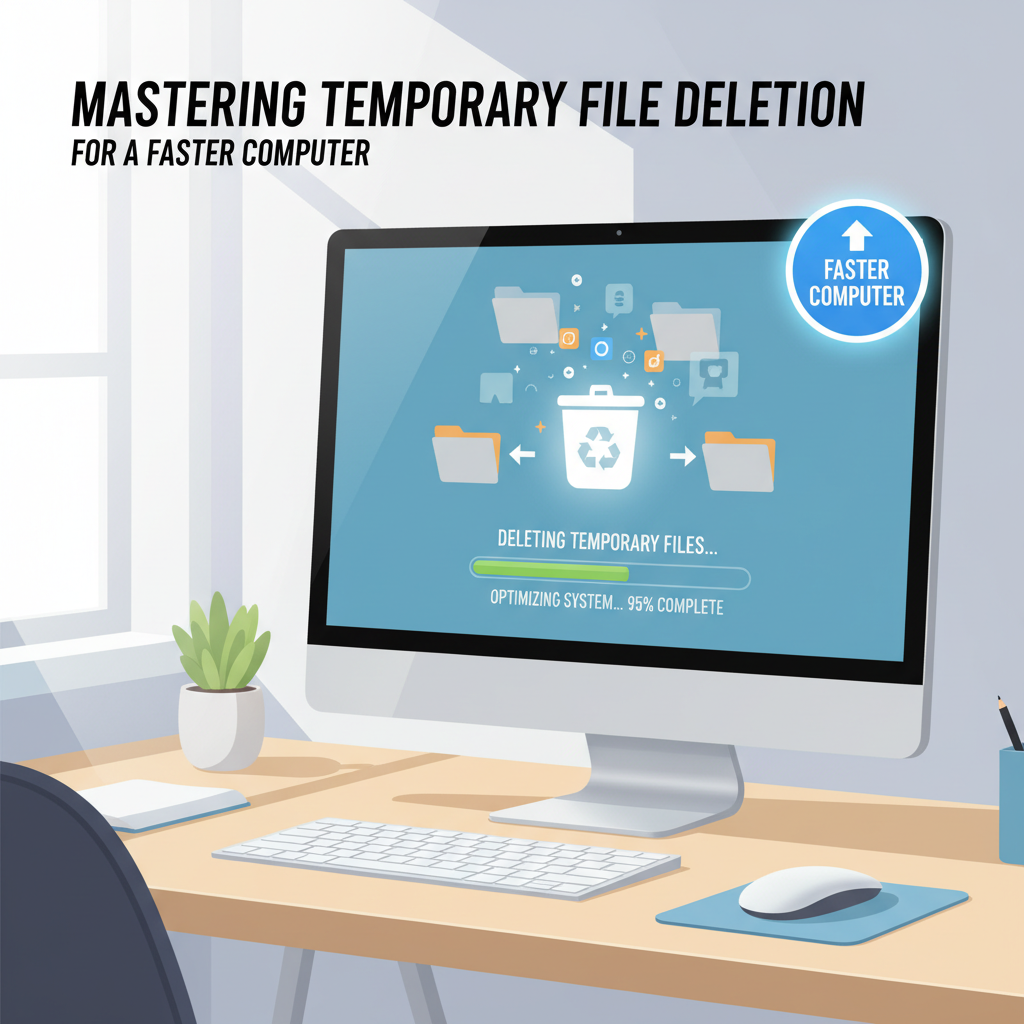
File-file sementara, yang sering diabaikan, dapat menumpuk dan memperlambat komputer Anda seiring waktu. Memahami cara menghapus file-file ini secara efektif sangat penting untuk menjaga kinerja sistem, mengosongkan ruang disk, dan memastikan operasi yang lancar. Dalam artikel ini, Anda akan menemukan mengapa file sementara ada, di mana menemukannya, dan cara menghapusnya dengan aman untuk hasil yang optimal.
Menemukan dan Menghapus File Sementara dengan Aman di Komputer Anda
File sementara, yang sering disebut sebagai “file temp,” dibuat oleh sistem operasi dan aplikasi untuk menyimpan data perantara untuk penggunaan jangka pendek. Menurut Wikipedia, file-file tersebut biasanya membantu kinerja aplikasi yang lancar selama instalasi, pengeditan dokumen, dan penjelajahan tetapi tidak diperlukan setelah proses selesai. Seiring waktu, file-file ini dapat menumpuk sebagai sisa-sisa dari pembaruan perangkat lunak, tugas yang belum selesai, atau proses cache yang salah urus, pada akhirnya mengonsumsi ruang penyimpanan yang berharga dan berpotensi memperlambat sistem Anda. Menemukan dan menghapus file-file ini bisa jadi mudah tetapi membutuhkan perhatian yang cermat untuk menghindari penghapusan file penting secara tidak sengaja. Di Windows, gunakan alat Pembersihan Disk bawaan: buka Menu Mulai, ketik Pembersihan Disk, dan pilih drive Anda. Alat ini memindai file yang tidak perlu, termasuk file sementara, file log, dan thumbnail yang di-cache. Centang kotak untuk file sementara yang ingin Anda hapus dan konfirmasi penghapusan. Atau, akses folder sementara dengan menekan Windows+R, mengetik “%temp%,” dan menghapus item yang ditampilkan, tetapi pastikan file yang sedang digunakan tetap tidak tersentuh. Untuk macOS, Manajemen Penyimpanan bawaan membantu dalam mengelola file sementara. Klik Menu Apple > Tentang Mac Ini > Penyimpanan > Kelola. Tinjau rekomendasi dan hapus sampah sistem di bagian Dokumen atau Kurangi Kekacauan. Untuk membersihkan cache aplikasi secara manual, buka Finder, tekan Shift+Command+G, dan masukkan ~/Library/Caches, tetapi selalu verifikasi isinya sebelum menghapus untuk menghindari penghapusan cache aktif atau yang diperlukan. Sistem Linux menawarkan fleksibilitas melalui Terminal. Gunakan perintah seperti sudo rm -rf /tmp/* untuk membersihkan direktori /tmp, atau sudo apt-get clean untuk membersihkan file paket yang di-cache. Disarankan untuk meninjau isi folder dengan ls sebelum penghapusan, dan menghindari penghapusan manual file yang tidak dikenal untuk mencegah ketidakstabilan sistem. Terapkan praktik terbaik dengan menyetel pengingat atau menggunakan tugas terjadwal untuk pembersihan berkala, selalu mencadangkan data penting sebelumnya, dan hanya fokus pada folder yang diketahui menyimpan file yang dapat dipulihkan. Penghapusan file sementara secara rutin tidak hanya meningkatkan kecepatan komputer dan responsivitas berkelanjutan tetapi juga mengosongkan ruang disk dan meminimalkan risiko privasi dari data sensitif yang tersisa.
Kesimpulan
Membersihkan file sementara secara teratur adalah cara praktis untuk meningkatkan kecepatan dan efisiensi komputer Anda. Dengan mengikuti metode penghapusan yang aman, Anda mencegah perlambatan sistem dan mendapatkan kembali ruang penyimpanan yang berharga. Lakukan langkah-langkah ini secara berkala untuk menjaga perangkat Anda beroperasi dengan baik dan menghindari masalah kinerja yang tidak perlu. Tetap proaktif dalam pemeliharaan file memastikan kesehatan digital yang langgeng.