

 Русский
 English
 فارسی
فارسی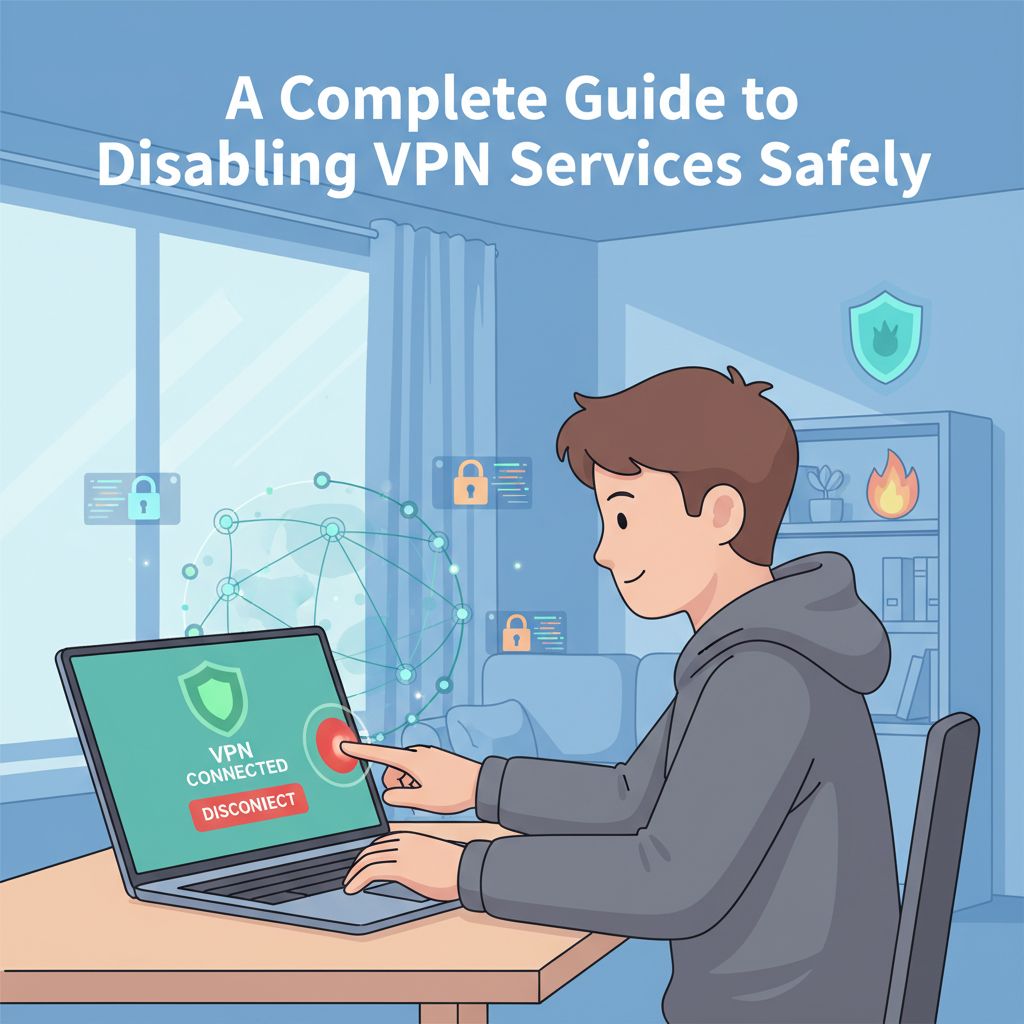
Menonaktifkan VPN Anda bisa menjadi proses yang mudah, tetapi penting untuk mengikuti langkah-langkah yang benar untuk perangkat Anda guna memastikan koneksi Anda tetap aman dan pribadi. Artikel ini membahas praktik terbaik untuk mematikan VPN Anda dengan aman, membahas alasan mengapa Anda mungkin perlu melakukannya, dan menawarkan instruksi langkah demi langkah yang jelas yang disesuaikan dengan platform yang berbeda.
Petunjuk Langkah demi Langkah untuk Menonaktifkan VPN Anda
Menonaktifkan layanan VPN adalah proses yang mudah, tetapi langkah-langkah pastinya dapat berbeda tergantung pada perangkat Anda dan cara Anda terhubung. Cara yang paling umum dan aman adalah melalui aplikasi VPN Anda. Cukup buka aplikasi, dan cari tombol Putuskan Sambungan atau Matikan yang menonjol. Konfirmasi jika diminta. Sebagian besar penyedia VPN modern seperti ExpressVPN, NordVPN, atau CyberGhost memastikan prosesnya cepat, dan IP asli Anda dipulihkan secara instan setelah pemutusan. Di Windows, Anda juga dapat mematikan VPN dari pengaturan sistem. Buka Pengaturan > Jaringan & Internet > VPN, pilih koneksi VPN Anda, dan tekan Putuskan Sambungan. Jika Anda telah mengonfigurasi VPN manual melalui Windows, pastikan Anda memutuskan sambungan di sini, bukan hanya di aplikasi, untuk menghindari kebocoran (sumber: Dukungan Microsoft). Untuk macOS, buka Preferensi Sistem > Jaringan, pilih VPN di bilah sisi, lalu klik Putuskan Sambungan. Untuk koneksi yang dikonfigurasi secara manual, periksa kembali apakah Anda telah keluar dari semua aplikasi terkait VPN. Di Android, geser ke bawah jendela notifikasi dan ketuk notifikasi VPN yang aktif untuk memutuskan sambungan. Untuk VPN tingkat sistem atau bawaan, navigasikan ke Pengaturan > Jaringan & Internet > VPN dan putuskan sambungan dari sana. Di iOS, buka Pengaturan > Umum > VPN & Manajemen Perangkat > VPN, lalu matikan tombol VPN. Atau, gunakan opsi putus sambungan bawaan aplikasi untuk hasil yang paling bersih. Untuk ekstensi browser VPN, buka ekstensi dari bilah alat browser Anda (seperti Chrome atau Firefox), dan klik Putuskan Sambungan atau matikan tombol. Ingat, ekstensi browser hanya meneruskan lalu lintas dari browser tersebut, bukan seluruh perangkat Anda. Alasan umum untuk menonaktifkan VPN termasuk memecahkan masalah jaringan, mengakses konten lokal yang dibatasi geografis, atau meningkatkan kecepatan koneksi. Namun, perlu diketahui bahwa memutuskan sambungan VPN Anda mengekspos alamat IP dan data Anda ke ISP dan jaringan publik Anda. Selalu sambungkan kembali saat privasi diperlukan, dan periksa koneksi persisten menggunakan layanan seperti ipleak.net setelah setiap perubahan untuk memverifikasi status Anda (sumber: pusat bantuan penyedia VPN, dokumentasi dukungan Microsoft dan Apple).
Kesimpulan
Menonaktifkan VPN dengan benar membantu menjaga privasi digital Anda sambil mengatasi masalah jaringan atau akses. Dengan mengikuti langkah-langkah aman dan khusus perangkat yang dijelaskan dalam panduan ini, Anda dapat dengan percaya diri mematikan layanan VPN Anda saat dibutuhkan, memastikan transisi yang mulus dan menjaga kendali atas koneksi internet Anda. Ketika keamanan atau privasi sangat penting, Anda selalu dapat mengaktifkan kembali VPN Anda sesuai kebutuhan.