

 Русский
 English
 فارسی
فارسی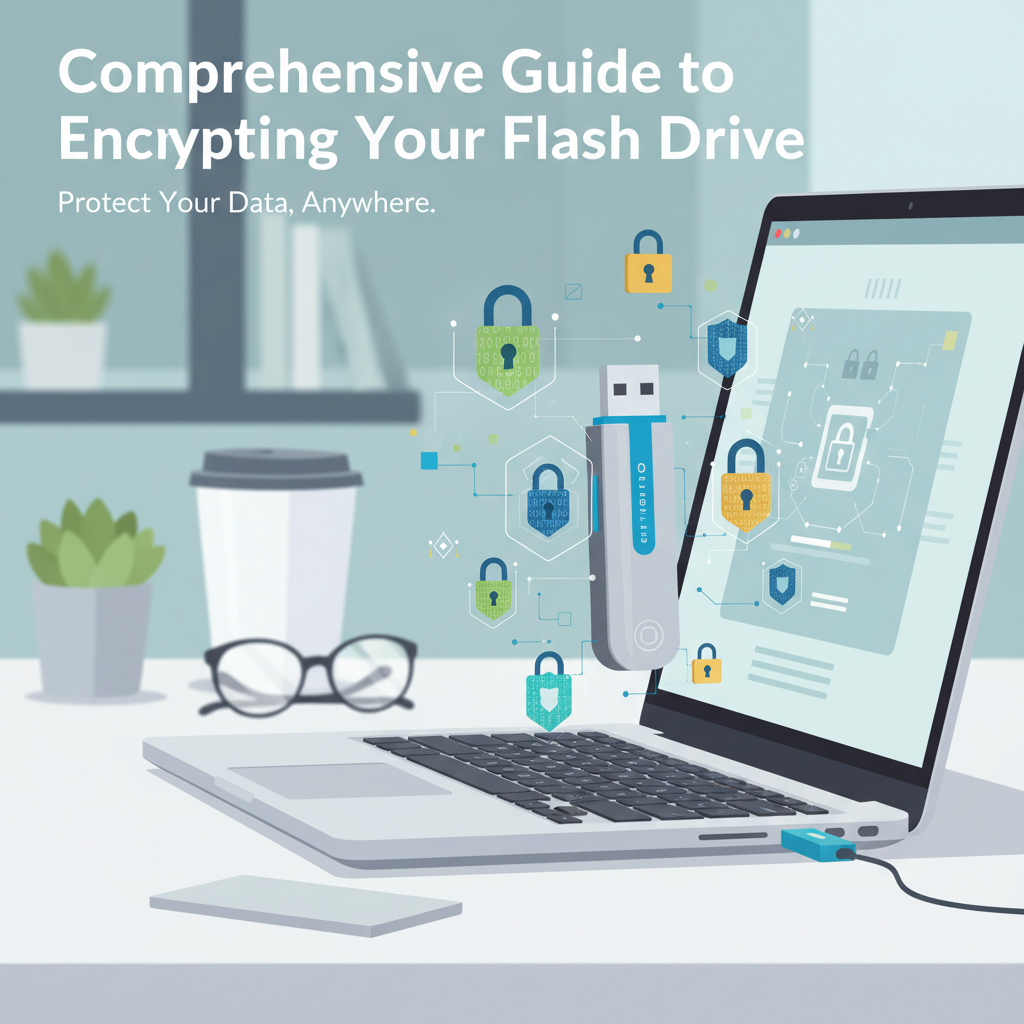
Di era digital saat ini, flash drive adalah alat yang nyaman untuk menyimpan dan berbagi informasi. Namun, tanpa enkripsi yang tepat, data Anda tetap rentan terhadap akses yang tidak sah. Panduan ini menjelaskan cara mengenkripsi flash drive Anda dengan aman, memastikan file penting Anda tetap pribadi. Temukan metode yang efektif dan praktik terbaik untuk perlindungan data di seluruh artikel ini.
Proses Langkah-demi-Langkah untuk Mengenkripsi Flash Drive Anda
Sebelum memulai proses enkripsi, pastikan data flash drive Anda telah dicadangkan dengan aman. Pencegahan ini melindungi dari kehilangan data yang tidak disengaja selama enkripsi. Saat Anda siap, pilih kata sandi yang kuat yang menggabungkan huruf besar dan kecil, angka, dan simbol. Kata sandi yang kuat adalah fondasi enkripsi yang aman. Setelah persiapan selesai, pilih alat enkripsi yang paling sesuai untuk sistem Anda. Untuk pengguna Windows, BitLocker adalah fitur bawaan (tersedia dalam edisi Profesional dan Perusahaan), sementara VeraCrypt adalah alternatif gratis dan lintas platform yang populer. Di macOS, FileVault terintegrasi ke dalam sistem. Pengguna Linux sering memilih VeraCrypt, sementara beberapa distribusi menawarkan opsi bawaan seperti LUKS. Untuk BitLocker di Windows, klik kanan flash drive Anda dari File Explorer dan pilih Aktifkan BitLocker. Pilih Gunakan kata sandi untuk membuka drive dan masukkan kata sandi yang kuat dan unik. Simpan kunci pemulihan Anda ke lokasi yang aman di luar flash drive Anda. Pilih mode enkripsi—drive yang lebih baru mungkin mendapatkan manfaat dari mode XTS-AES. Klik Mulai Enkripsi dan biarkan BitLocker memproses, menjaga flash drive tetap terhubung. Pengguna macOS dapat mengaktifkan enkripsi dengan mengklik kanan drive eksternal di Finder dan memilih Enkripsi [Nama Drive]. Masukkan dan verifikasi kata sandi yang kompleks, berikan petunjuk kata sandi, dan konfirmasi untuk memulai enkripsi. FileVault, biasanya untuk drive sistem, menggunakan prinsip dan teknologi serupa. Pengguna Linux dapat menggunakan alat seperti VeraCrypt. Buka VeraCrypt, pilih Buat Volume, dan pilih Enkripsi partisi/drive non-sistem. Ikuti instruksi di layar, tetapkan kata sandi yang aman, dan pilih algoritme enkripsi dan hash yang direkomendasikan oleh VeraCrypt. Untuk akses lintas platform, pilih VeraCrypt dan buat wadah di flash drive Anda. Ingat, kompatibilitas perangkat lunak bervariasi, jadi pastikan Anda dapat menginstal alat dekripsi di semua perangkat yang dituju. Jaga kehati-hatian dalam mengelola kata sandi Anda—kehilangannya berarti kehilangan akses ke data Anda. Pertimbangkan pengelola kata sandi yang memiliki reputasi baik. Perbarui kata sandi secara teratur dan periksa kesehatan flash drive untuk keamanan yang berkelanjutan.
Kesimpulan
Mengenkripsi flash drive Anda adalah langkah penting untuk menjaga data sensitif dari kehilangan atau pencurian. Dengan mengikuti metode enkripsi yang andal, Anda memastikan perlindungan yang kuat dan ketenangan pikiran yang lebih besar saat mengangkut atau menyimpan file pribadi. Tetap aman dan proaktif—terapkan strategi ini untuk melindungi data Anda dari akses yang tidak sah ke mana pun Anda pergi.