

 Русский
 English
 فارسی
فارسی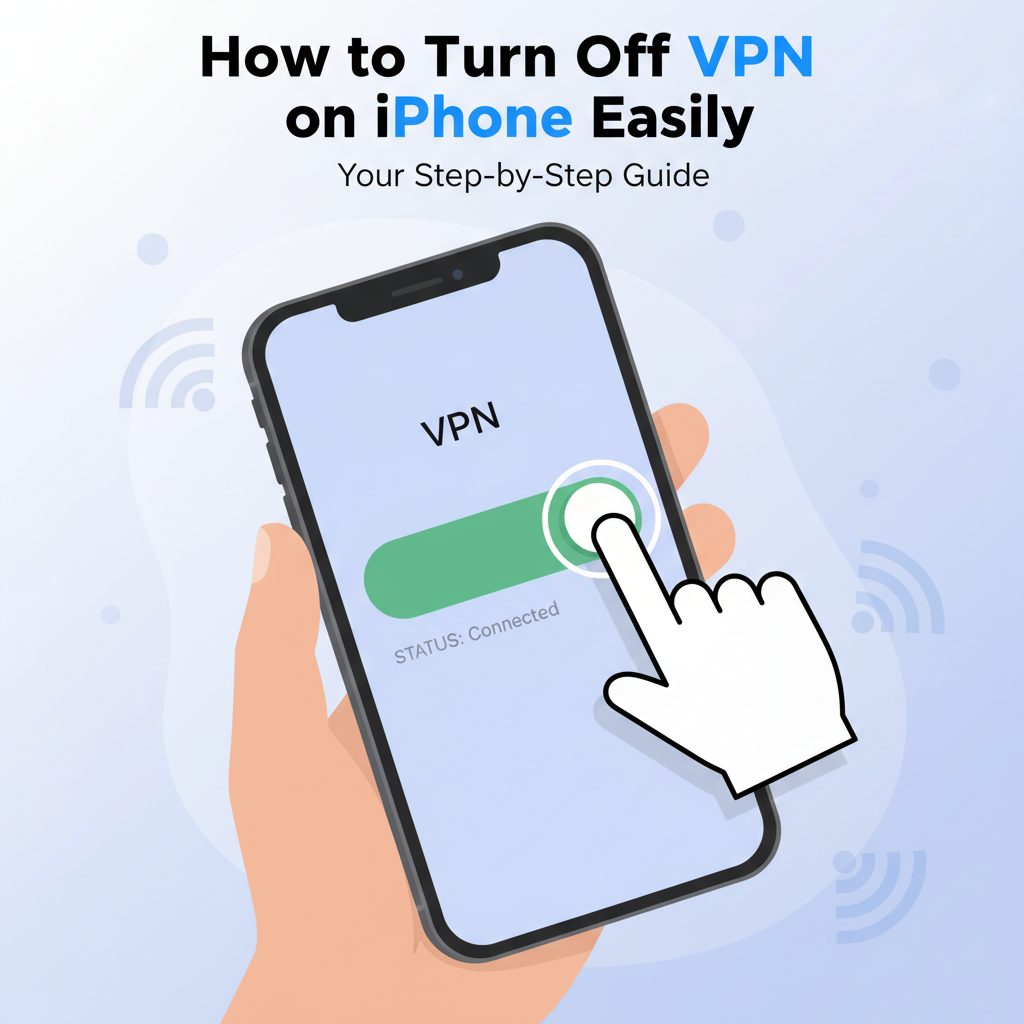
Banyak pengguna iPhone mengaktifkan VPN untuk privasi atau akses, tetapi terkadang Anda hanya perlu mematikannya. Baik untuk pemecahan masalah, menghemat baterai, atau beralih jaringan, mengetahui cara menonaktifkan VPN dengan cepat bisa sangat berguna. Dalam panduan ini, kami akan menunjukkan kepada Anda langkah demi langkah cara mematikan VPN di iPhone Anda dan apa yang terjadi saat Anda melakukannya.
Petunjuk Langkah demi Langkah untuk Menonaktifkan VPN di iPhone Anda
Untuk menonaktifkan VPN di iPhone Anda, ikuti petunjuk langkah demi langkah ini untuk memastikan koneksi dimatikan dengan cepat dan efektif. Mulailah dengan membuka kunci iPhone Anda dan membuka aplikasi Pengaturan. Gulir ke bawah hingga Anda melihat opsi VPN, yang biasanya muncul di daftar utama atau di bagian Umum, tergantung pada versi iOS Anda.Ketuk VPN untuk mengakses layar konfigurasi VPN. Di sini, Anda akan melihat sakelar di samping status koneksi VPN Anda. Jika sakelar berwarna hijau dan bertuliskan Terhubung, ini berarti VPN saat ini aktif. Untuk menonaktifkan VPN, cukup ketuk sakelar sehingga mati (biasanya dari hijau menjadi abu-abu). Setelah Anda melakukan ini, iPhone Anda akan terputus dari server VPN yang aman, dan Anda akan kembali ke koneksi internet biasa yang disediakan oleh penyedia layanan seluler atau jaringan Wi-Fi Anda.Saat VPN mati, lalu lintas internet Anda tidak lagi dienkripsi atau dialihkan melalui server VPN. Menurut informasi dari Wikipedia, VPN berfungsi untuk melindungi privasi Anda dan menyamarkan alamat IP Anda. Menonaktifkan VPN akan mengekspos alamat IP asli Anda ke situs web dan mengembalikan pengalaman penjelajahan default Anda yang tidak terenkripsi. Ini berarti data Anda lebih terlihat oleh Penyedia Layanan Internet (ISP) Anda dan berpotensi rentan di jaringan publik.Jika Anda mendapati VPN tidak mau mati atau mengaktifkan kembali dirinya sendiri, periksa profil yang terinstal atau pengaturan manajemen perangkat di Pengaturan > Umum > VPN & Manajemen Perangkat. Terkadang, aplikasi pihak ketiga dengan fitur VPN secara otomatis menyambung kembali saat dinonaktifkan. Untuk memecahkan masalah, hapus profil VPN yang tidak digunakan atau sesuaikan pengaturan sambung otomatis aplikasi tersebut.
- Buka Pengaturan
- Cari dan ketuk VPN atau Umum >VPN & Manajemen Perangkat
- Gunakan sakelar untuk memutuskan VPN
- Jika masalah berlanjut, periksa profil atau hapus aplikasi VPN yang bermasalah
Kesimpulan
Mematikan VPN di iPhone Anda mudah dan dapat dilakukan hanya dalam beberapa ketukan. Pengetahuan ini memastikan Anda memiliki kontrol yang lebih besar atas privasi internet dan pengaturan koneksi Anda kapan saja, untuk alasan apa pun. Ingatlah untuk menghidupkan VPN Anda lagi saat Anda membutuhkan keamanan ekstra atau penjelajahan pribadi di perangkat Anda.