

 Русский
 English
 فارسی
فارسی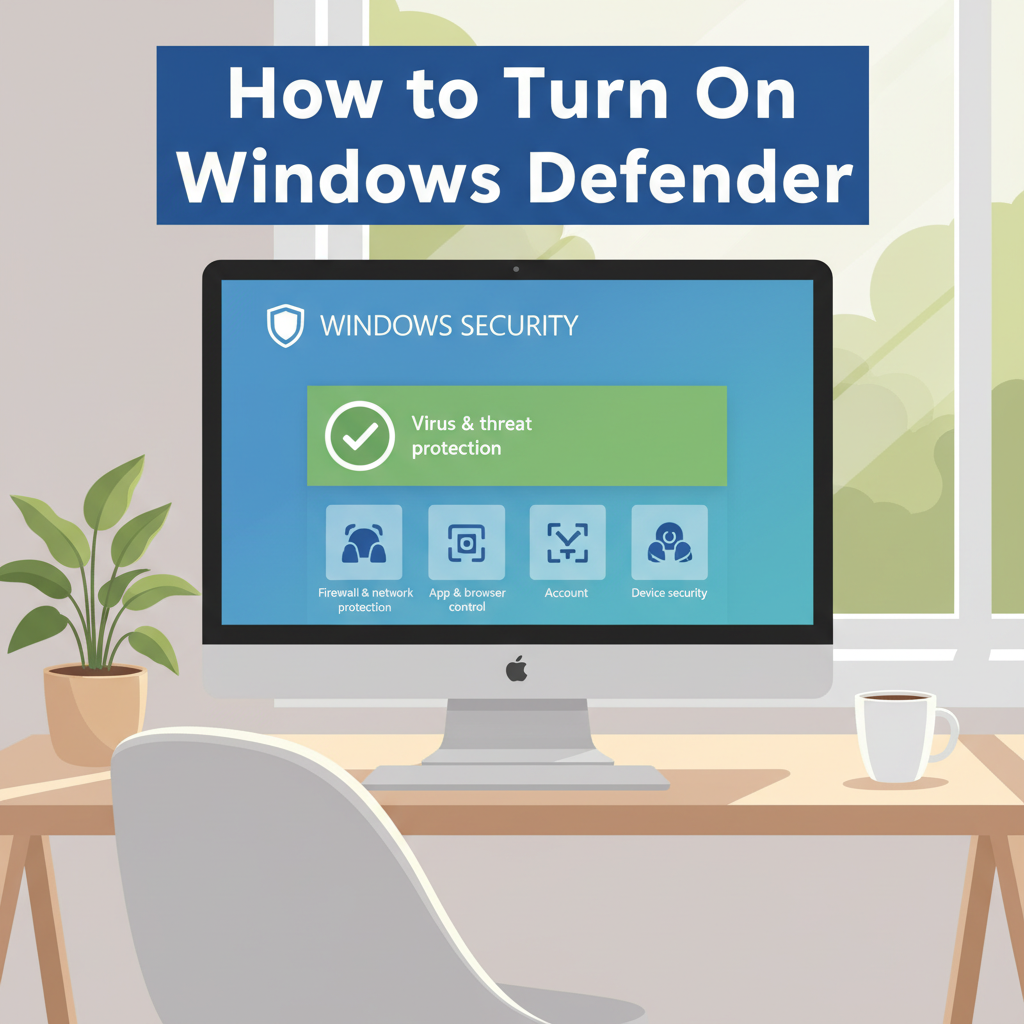
Windows Defender adalah alat keamanan bawaan yang vital untuk komputer Windows yang membantu melindungi dari virus, malware, dan ancaman lainnya. Mengetahui cara mengaktifkan Windows Defender memastikan perangkat Anda tetap aman dan data pribadi Anda tetap terjaga. Panduan ini akan memandu Anda melalui langkah-langkah untuk menyalakan Windows Defender dan mengelola pengaturan utamanya untuk perlindungan optimal.
Mengaktifkan dan Mengelola Windows Defender
Untuk mengaktifkan Windows Defender di Windows 10 atau Windows 11, metode yang mudah adalah melalui aplikasi Keamanan Windows. Mulai dengan mengklik tombol Mulai dan mengetik “Keamanan Windows” di bilah pencarian. Setelah muncul di hasil, pilih untuk membuka dasbor. Di dalamnya, pilih “Perlindungan virus & ancaman” dari panel kiri. Di sini, Anda akan menemukan opsi yang terkait dengan status antivirus Anda. Jika Anda melihat tombol berlabel “Aktifkan,” cukup pilih, dan Windows Defender akan diaktifkan. Sebagai alternatif, Anda dapat mengakses Defender melalui aplikasi Pengaturan. Tekan Tombol Windows + I untuk membuka Pengaturan, lalu navigasikan ke “Pembaruan & Keamanan” (di Windows 10) atau “Privasi & Keamanan” (di Windows 11). Klik “Keamanan Windows,” lalu pilih “Buka Keamanan Windows” untuk memunculkan antarmuka utama seperti yang dijelaskan di atas. Pastikan Perlindungan Real-time diaktifkan dengan memilih “Pengaturan perlindungan virus & ancaman” di dalam Keamanan Windows. Alihkan sakelar Perlindungan Real-time ke “Aktif.” Pengaturan ini menjaga sistem Anda tetap terlindungi dengan terus-menerus memindai ancaman. Untuk mengkonfirmasi Defender aktif, Keamanan Windows harus menampilkan tanda centang hijau dengan pesan yang menunjukkan semuanya mutakhir dan perangkat Anda terlindungi. Windows Defender menerima pembaruan secara otomatis melalui Pembaruan Windows, yang berarti definisi virus Anda selalu terkini selama Anda mengizinkan pembaruan otomatis. Jika Anda melihat pemberitahuan tentang perangkat lunak antivirus pihak ketiga, Defender mungkin dinonaktifkan. Ini akan sering menyerahkan kontrol ke antivirus lain yang terinstal. Hapus instalasi atau nonaktifkan perangkat lunak keamanan pihak ketiga melalui Panel Kontrol atau daftar aplikasi di Pengaturan, lalu mulai ulang PC Anda untuk memastikan Windows Defender aktif sebagai antivirus utama Anda. Dari layar utama Keamanan Windows, Anda juga dapat meluncurkan pemindaian virus, meninjau riwayat keamanan Anda, dan mengkonfigurasi firewall terintegrasi. Klik “Perlindungan virus & ancaman” untuk menjalankan pemindaian cepat atau penuh. Kunjungi “Firewall & perlindungan jaringan” untuk melihat dan memodifikasi pengaturan firewall untuk berbagai profil jaringan. Untuk tinjauan lengkap tentang peristiwa perlindungan dan tindakan yang diambil oleh Defender, pilih “Riwayat perlindungan”—ini memberikan detail tentang ancaman yang ditemukan, file yang dikarantina, dan tindakan sistem, yang membantu pengguna mengelola keamanan perangkat dengan percaya diri.
Kesimpulan
Mengaktifkan Windows Defender melindungi perangkat Anda dari ancaman berbahaya dan menjaga data Anda tetap aman. Mengikuti langkah-langkah dalam panduan ini akan memastikan komputer Anda memiliki perlindungan esensial dan mutakhir yang berjalan di latar belakang. Tetap waspada dengan sesekali memeriksa status Windows Defender dan memperbarui sistem Anda untuk ketenangan pikiran yang berkelanjutan.